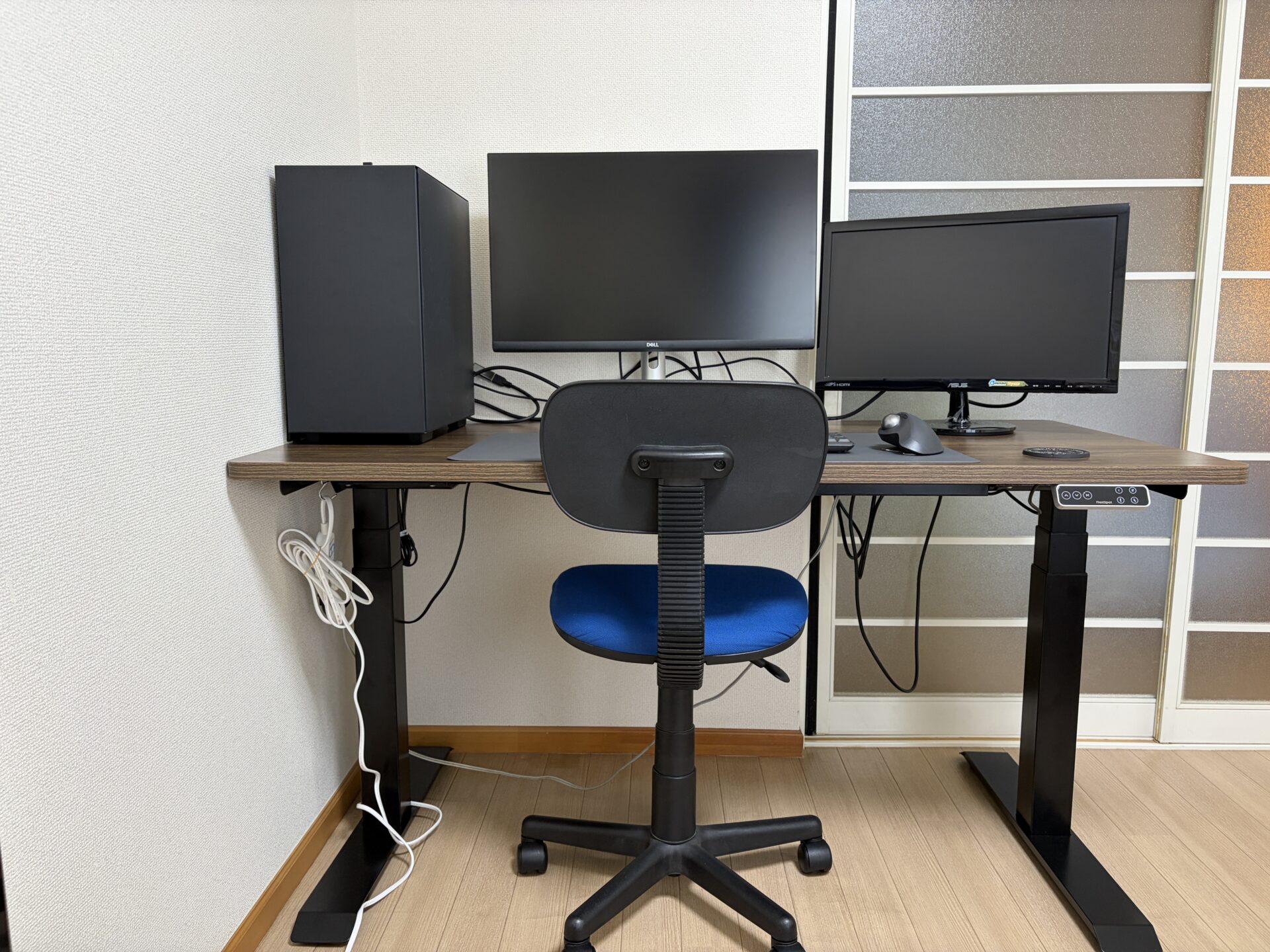
理想のデスク環境。それは男性なら誰でも夢見るものだろう。かくいう俺もこれまでムダにL字デスクとかでっかい天板の机とかを試してきたところではあるんだけど、今回はスタンディングデスクを導入して理想のデスク環境を作成した。複数回に分けてその行程を書き記す。参考になったら幸いだ。
こっちもおすすめ
続きを見る 続きを見る 続きを見る

【チャンネル登録者1000人】YouTubeにこれから挑戦する人たちへ

【速報】楽天三木谷キャンペーンが新規契約で13,000pt還元

【2026年10月版】スマホを安く買う方法と各通信キャリアのお得なキャンペーン
今のデスク環境
まず最初に今現在のデスク環境を紹介しておこう。
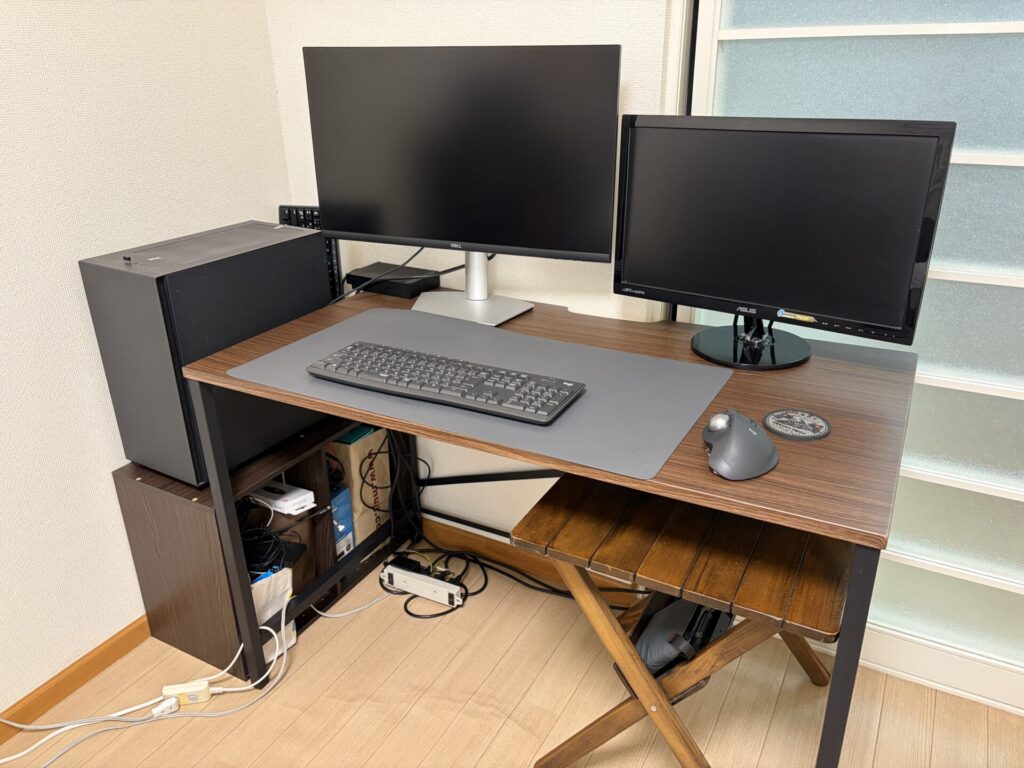
どうだろう。整っているようで結構雑多な印象だ。俺もそう思う。天板はカインズで買ったワークデスク(120cm×60cm)。モニターは27インチの4Kディスプレイ。
サブディスプレイにもう10年以上使っている22インチのフルHDディスプレイ。マウスはロジクールのちょっと良いトラックボールマウスMX ERGO。
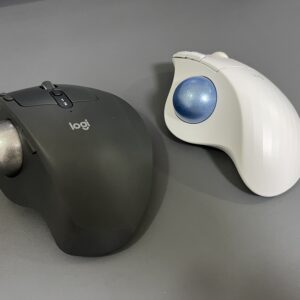
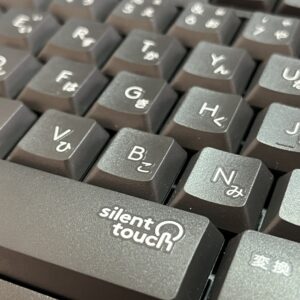
キーボードは同じくロジクールのメンブレン式静音ワイヤレスキーボード「K295」。
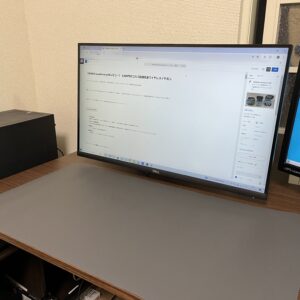
デスクマットは2020年設立の国産メーカーMOTTERUの製品。
そしてパソコンは動画編集用に組んだ自作機。中身はintel第13世代CPUとRTX4060を積んでいる。
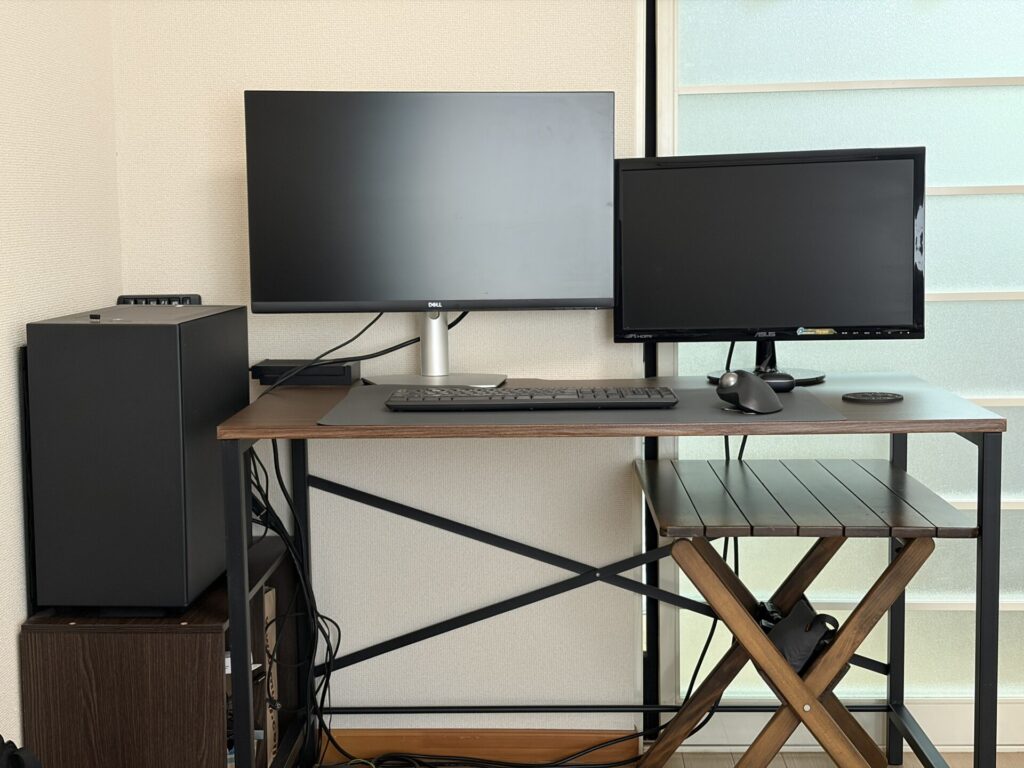
パソコン周りこそそれなりのものを揃えているが、いかんせんデスク周りが雑然としている。これを何とかしたい。
今のデスクの不満点
今のデスク環境の不満点及び改善点をまとめると次のとおり。
- 動画撮影のためスタンディングにしたい
- 同サイズデュアルディスプレイにしたい
- デスクトップPCを隠したい
- 配線を綺麗に収納したい
- 撮影機材を収納できるようにしたい
- 充電ケーブルをいい感じに配線したい
特に1番目の動画撮影のためにスタンディングしたいは特異な内容だと思う。とはいうのも、俺はブログ以外にもYouTubeで動画投稿をしているんだけど、そのスタイルは「ガジェマガ式」のプレゼン。つまり、モニターにプレゼン資料を映し出して解説するスタイルだ。
デスク環境改造のきっかけ
このブログを見ている人の中には知っている人も多いと思うが、ガジェット系ユーチューバーに「トーマスガジェマガ」という変な仮面を被った関西弁を話すちょっと禿げたおっさんがいる。結構人気。クセが強くて口も悪い。でもプレゼンがめちゃくちゃわかりやすい。
かくいう俺もこの人のやり方を99%パクって動画撮影している。しかしトーマスはトーマスはスタンディングデスクで撮影している。今のデスク環境でも動画撮影はできるんだけど、どうしても撮影のたびにモニターの位置を直したりカメラ位置を調整したりするのが面倒。というかできるだけ毎回同じ環境下で動画撮影をしたい。
そして何よりもこれまでは椅子に座ってプレゼンをしていたんだけど、本家動画に比べて躍動感が足りないし、腹に力が入らないから息切れする。ゆえにスタンディングデスク導入に踏み切った。
スタンディングデスクの選定
さて、買うと決めたら次にどんなデスクを買うのかを考えなければならない。考慮した点は次の通り。
- 最大昇降高さが120cm程度
- 今よりちょっと大きい天板
- 頑丈(モニターアーム設置)
それぞれ解説をしていこう。
最大昇降高さが120cm程度
まず、スタンディングデスクを導入する上で一番重要なのが「昇降高」だろう。それもそのはず。なんたってスタンディングして使う前提のデスクなんだから、自分にあった高さまで昇降してくれないと本末転倒だ。
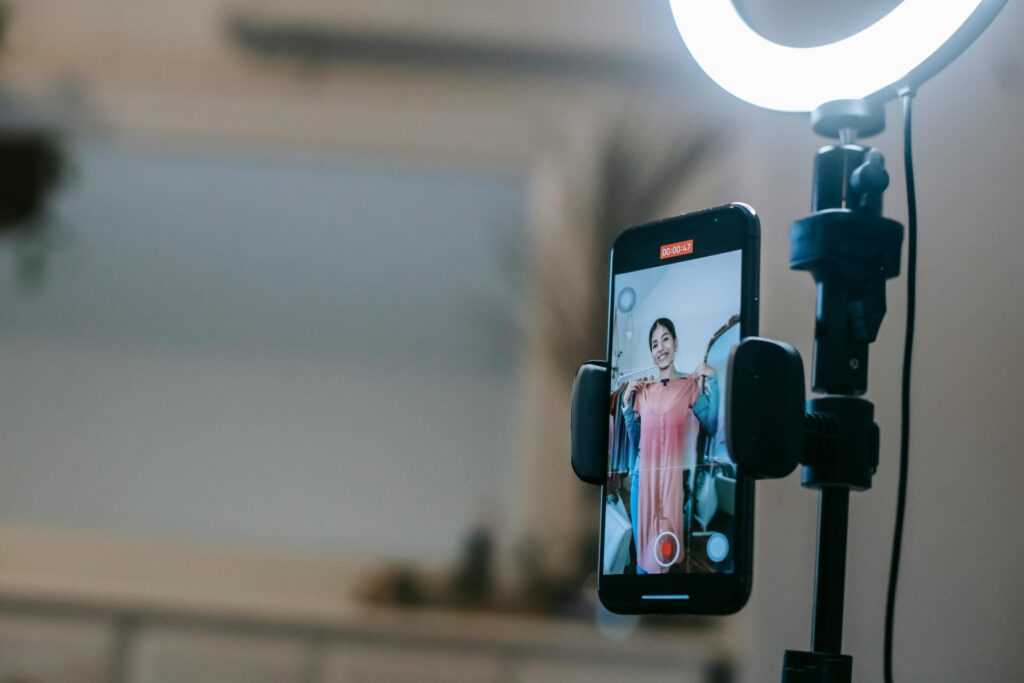
特に俺の場合は動画撮影のために立ってプレゼンをする。購入前にどれくらいの高さがベストなのかをシミュレーションしてみてが、115cmくらいまで高くなってくれれば大丈夫そう。余裕をもって120cm程度までは欲しい。
今よりちょっと大きい天板(カメラを置く位置)
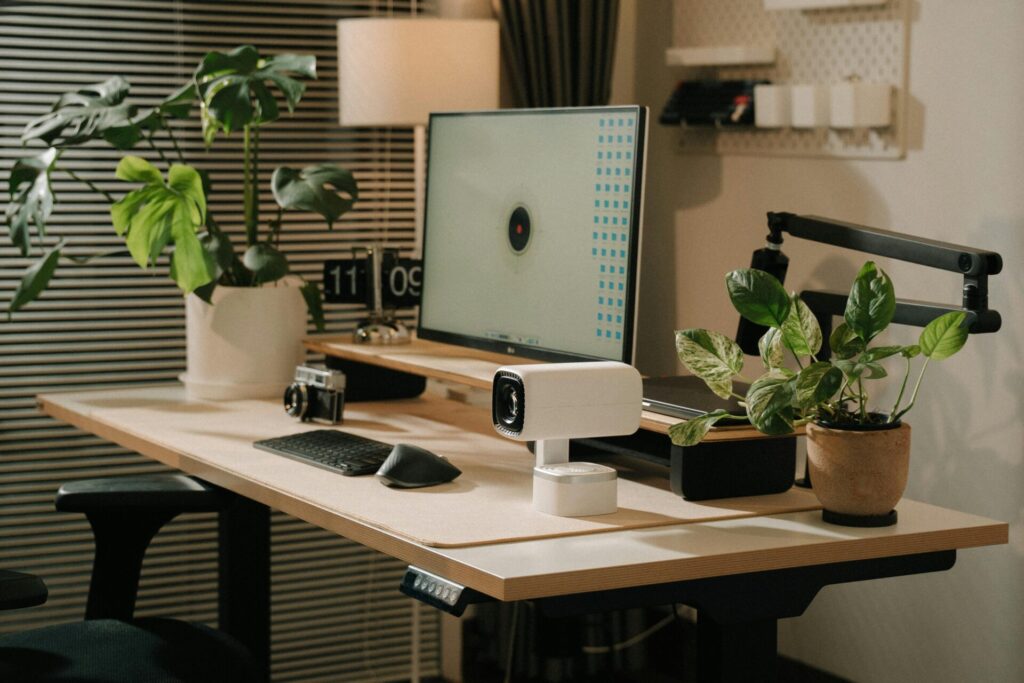
2番目に考慮したの天板の大きさだ。これまで使っていた幅120cm 、奥行60cmの天板でも作業をするに十分だったんだけど、俺の場合はちょっと特殊事情。とはいうのも、スタンディングで動画撮影をする場合、当然カメラの設置位置も気にする必要がある。これまでは天板の外側に別の机と三脚を伸ばしてカメラを設置していたんだけど、これはデスクが低いからできたことで、天板位置が110cmになってしまうとこれはムリ。
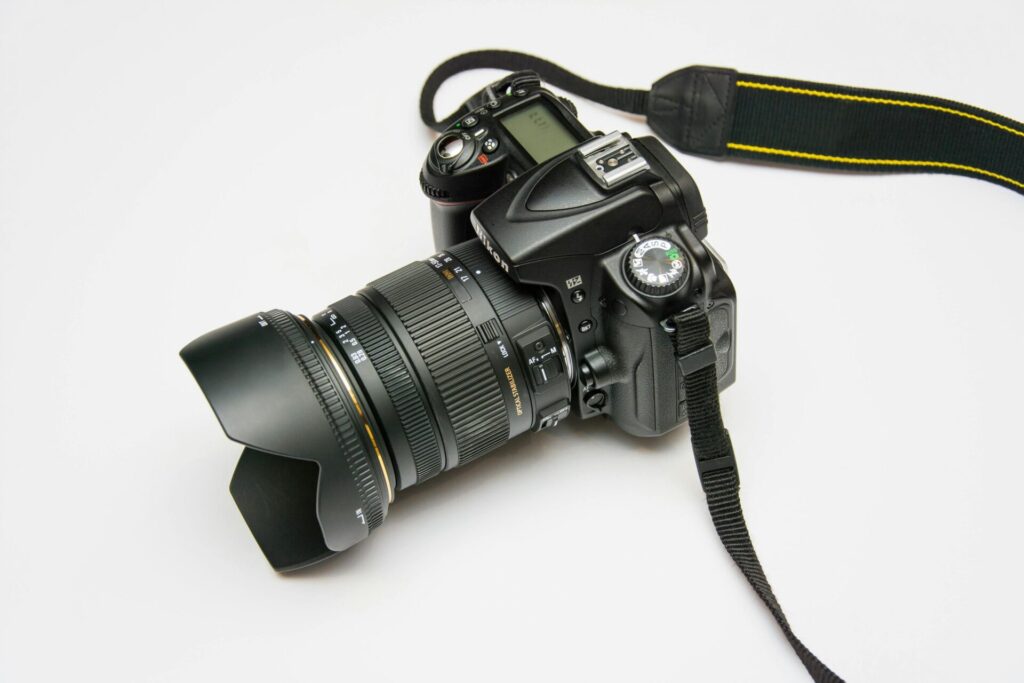
ゆえに、天板の上にカメラを設置して撮影する必要がある。そのため、幅140cmの天板というのが結構マストな条件だった。実際に買った後の話ではあるが、140cmで正解だった。
頑丈(モニターアーム設置)
3つ目はデスクの頑丈さだ。とはいうのも、実際にニトリとかでスタンディングデスクを見てみたんだけど、造りが結構しょぼい。特にスタンディングのために上に伸ばした状態だとデスクが揺れる。これでは心もとない。しかも、作業環境の刷新にあたり、以前導入して挫折した最強モニターアーム。エルゴトロンLXを再度設置したい。
このモニターアーム自体は非常に良くて来ているんだけど、いかんせんデスク自体が貧弱だと結局モニターも揺れる。ゆえに今はこのモニターアームを使っていないんだけど、できればこれも設置したい。
FLEXISPOT E7昇降デスクフレームに購入決定
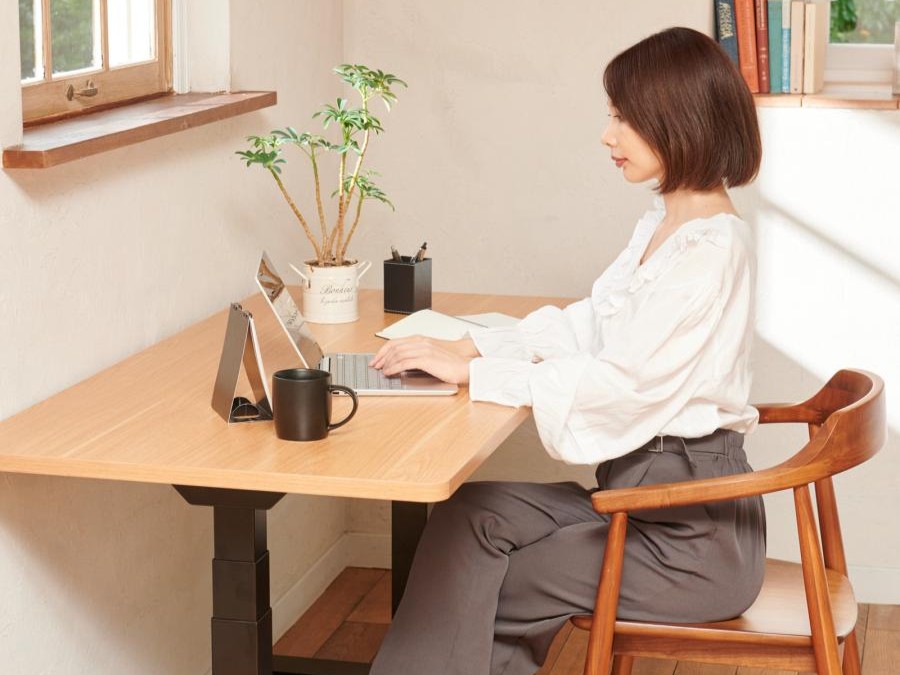
熟慮の結果、購入したのはFLEXISPOT(フレキシスポット)の上位モデル「E7」。スタンディングデスクメーカーとして最も有名な同社のものから選定した。導入理由は次の通り。
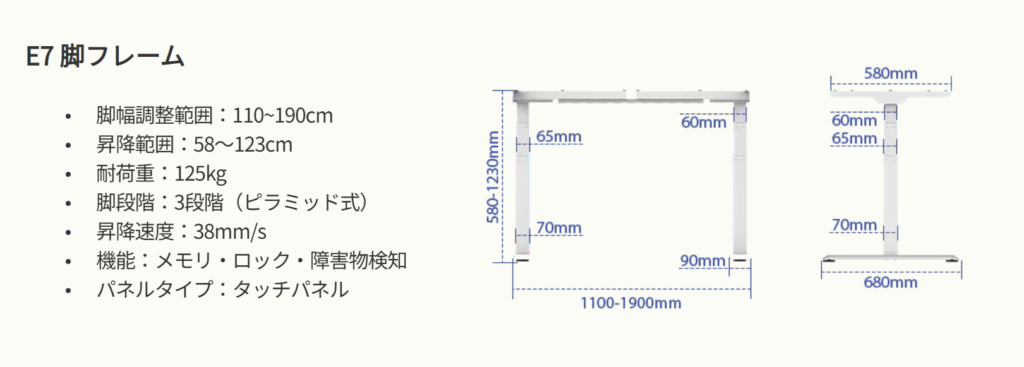
昇降高(58~123cm)
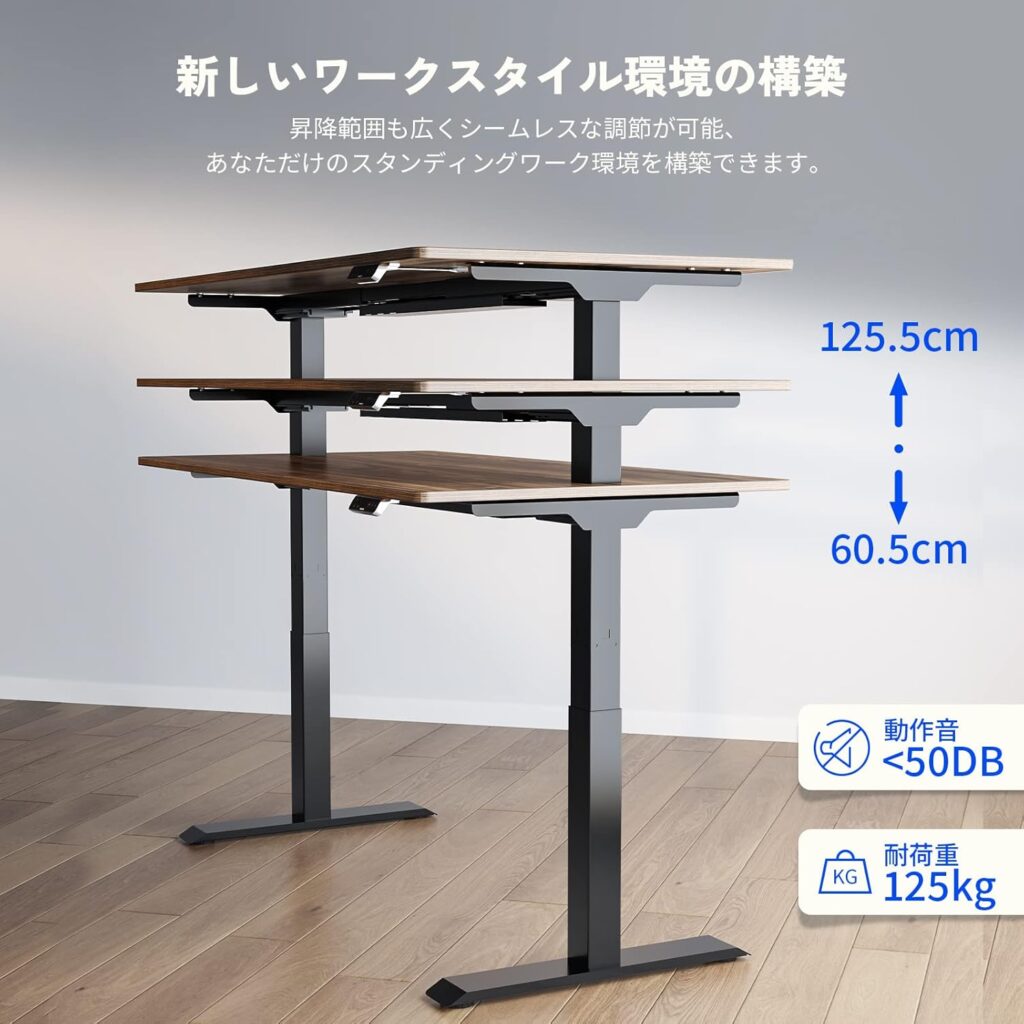
本機を選んだ最大のポイントは最大昇降高が123cmだったこと。これに尽きる。理由は前述したとおりで、動画撮影の際に120cm程度の高さが必要になる恐れがあったため。2026年4月現在、フレキシスポットが現在発売してるモデルは次通り。
フレキシスポットの昇降デスク
| 商品名 | 昇降高 | 定価 |
| E7Q | 60.5~125.5cm | 148,500円 |
| E7Pro | 60~125cm | 61,600円 |
| E7H | 63.5~128.5cm | 63,800円 |
| E8 | 60~125cm | 66,000円 |
| E7 | 58〜123cm | 57,200円 |
| EF1 | 69.5-112cm | 30,800円 |
| ER2 | 71-121cm | 35,800円 |
FLEXISPOTが発売しているモデルで120cmを超えるのは、購入当時は同製品以上のグレードだけだった。(その後ER2が発売された)
ただ、結論を言えば廉価版モデル「EF1」でも良かった。こっちは112cmまでだけど、これで足りた。
天板サイズ(140cm×70cm)
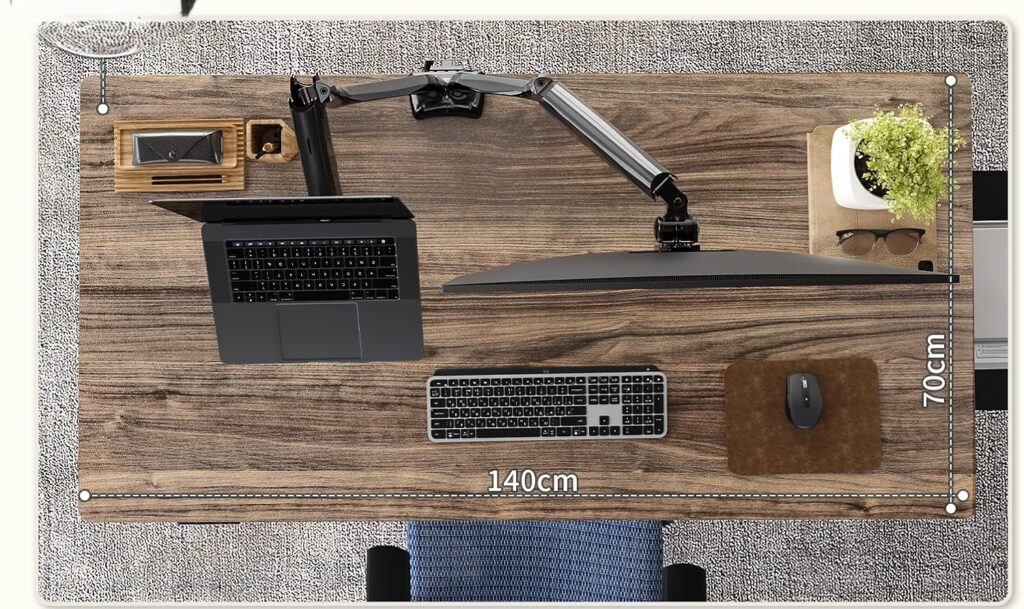
天板サイズについてはフレキシスポットの製品であればオプションで変更できるから、自分にあったサイズを選択できるのも良い。
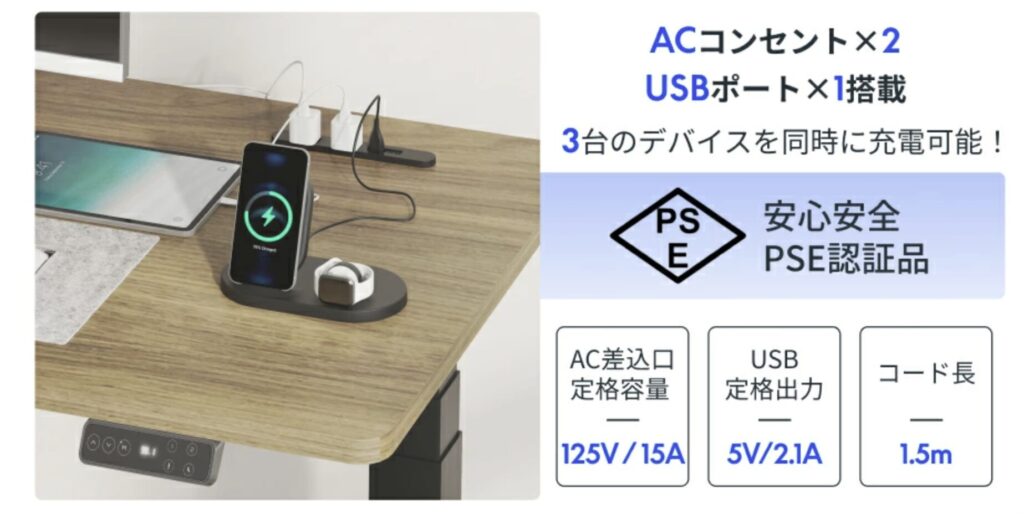
残念ながら天板サイズが140cm以上のものについては電源タップ付モデルの販売がなかった。大半の人は天板120cmあれば十分なので、電源タップ付のモデルがいいかも。俺は絶対に140cm以上必要だったので電源タップは断念。
耐荷重(125kg)
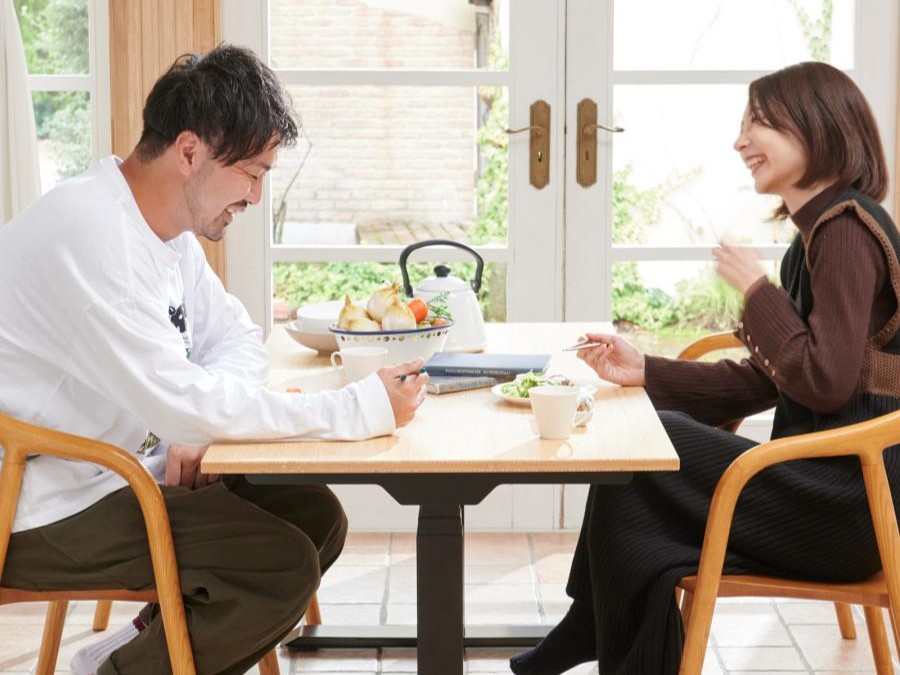
耐荷重は軽視されがちだが、結構重要。耐荷重60kgのニトリの製品を触ってみたが結構ぐらついた。
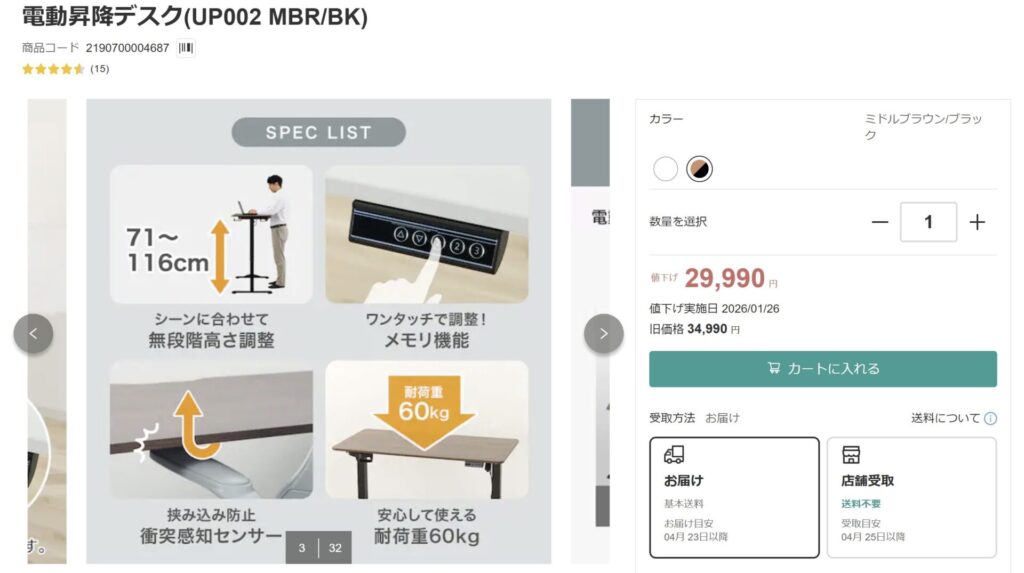
廉価版のフレキシスポットEF1の耐荷重も70kgなので、たぶん最大まで高くすると結構ぐらつくと思う。結論としてはE7はびっくりするくらい頑丈だったので、選んで正解だったと思う。
開封(めちゃくちゃでかい)
というわけで実際にE7を購入した。今のデスクも一回片づけて待っていると直ぐに届いた。そして俺はちょっと後悔した。
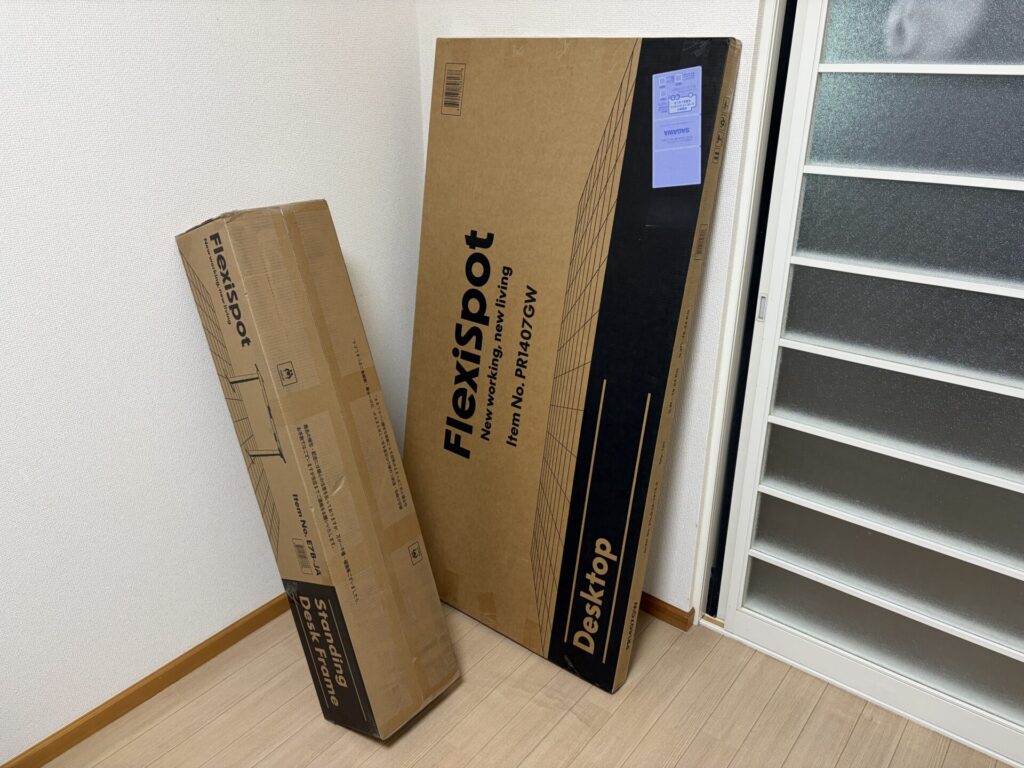
デカい。あまりにもデカい。そして重い。一目みて後悔するレベル。なんたって屈強な佐川急便の兄ちゃんがこれはヤバイですっていうぐらい。マジで重い。
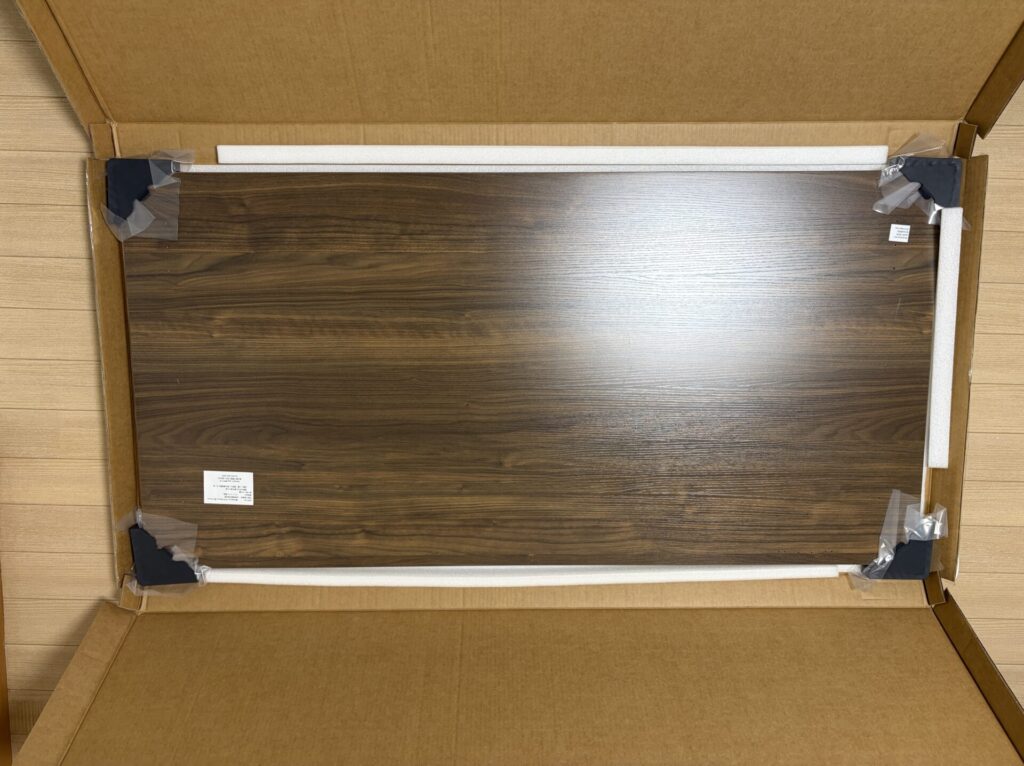
140cm×70cmの天板。勿論デカい。
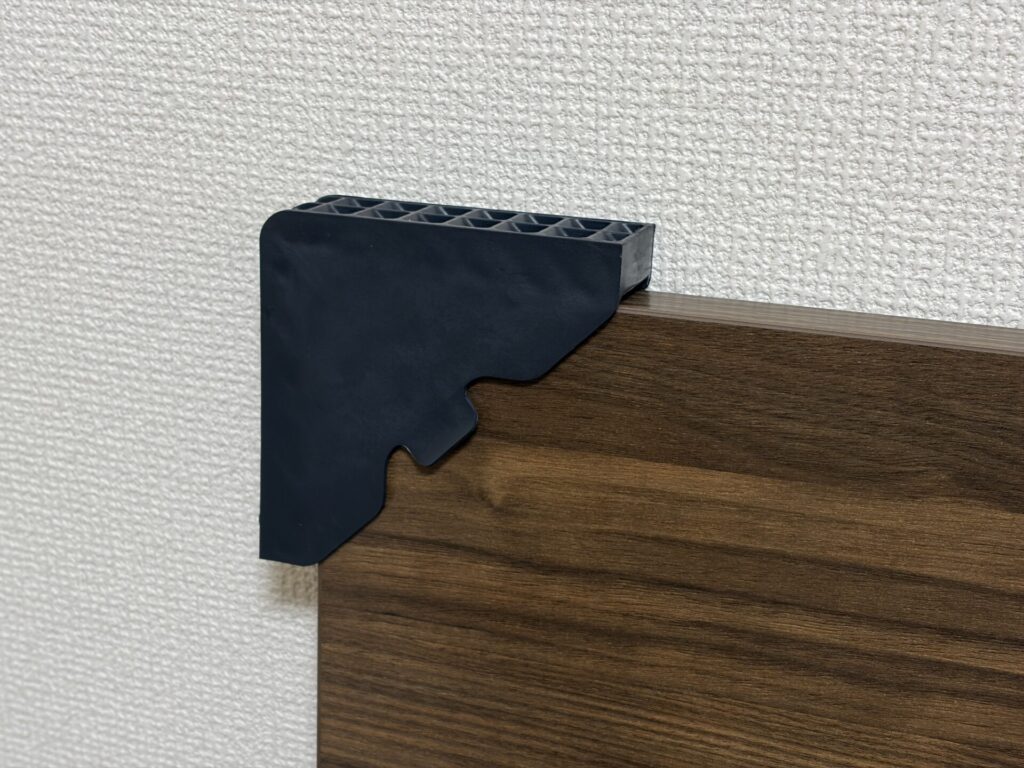
四隅にしっかりとカバーがしてある。スタンディングデスク大手の安心感アリ。
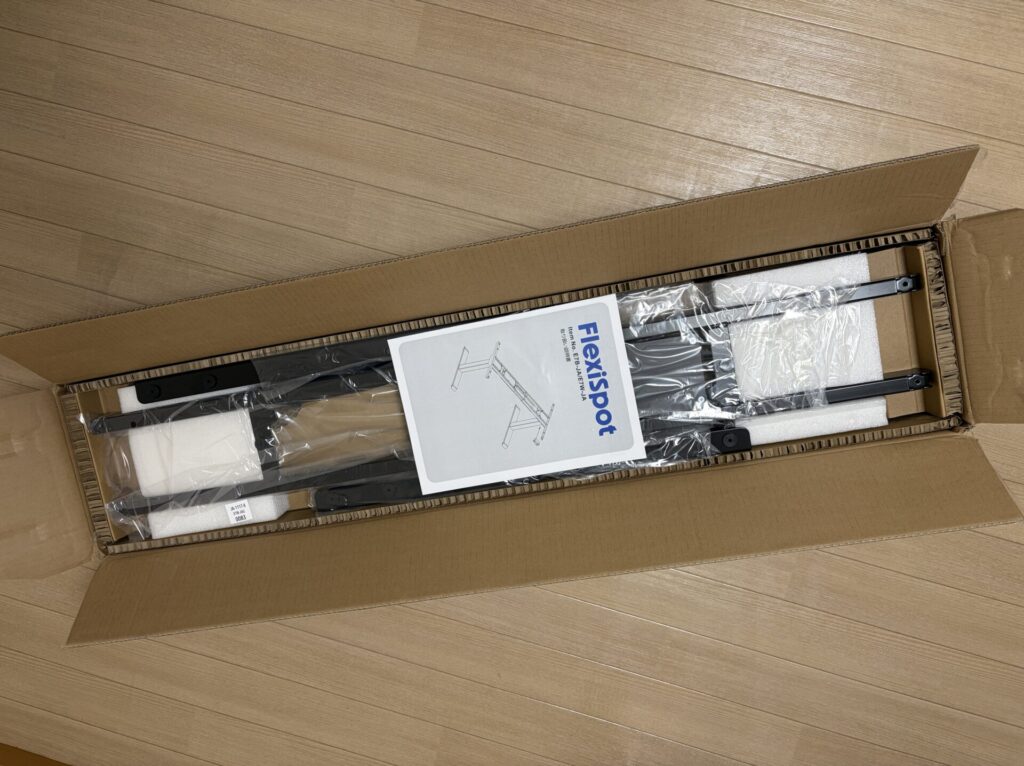
天板以外のパーツ。実はこっちの方が重い。全然重い。めちゃくちゃ重い。
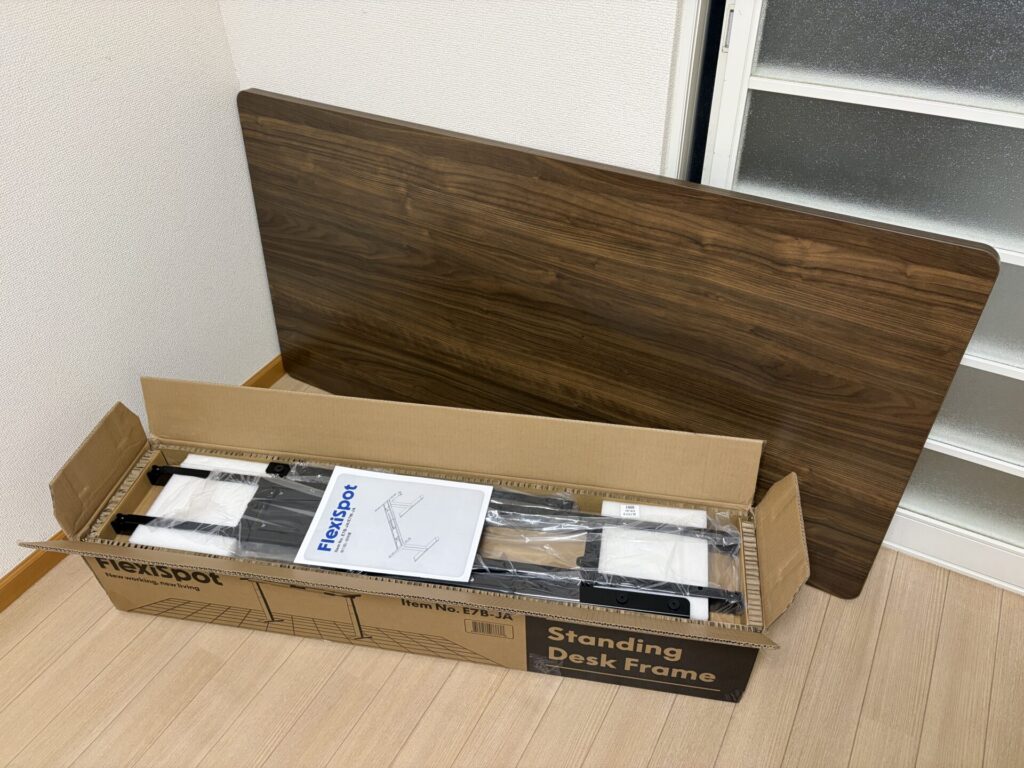
開封しただけで結構萎えるレベル。それなりのスペースが確保できないと組み立てることすらままならない。俺は一人で組み立てたけど、大人二人いた方がいい。マジで組み立て途中で骨折してもおかしくないレベルの重さ。
組み立て
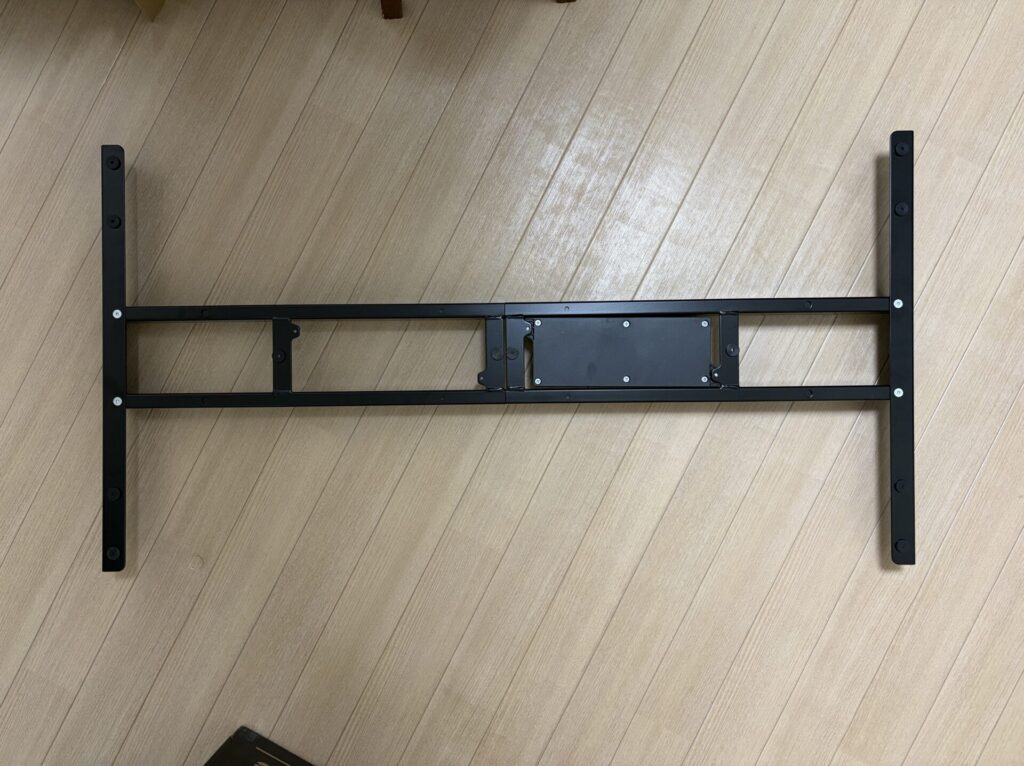
組み立て自体は重いことを除けば結構簡単。まずはフレームをセットする。
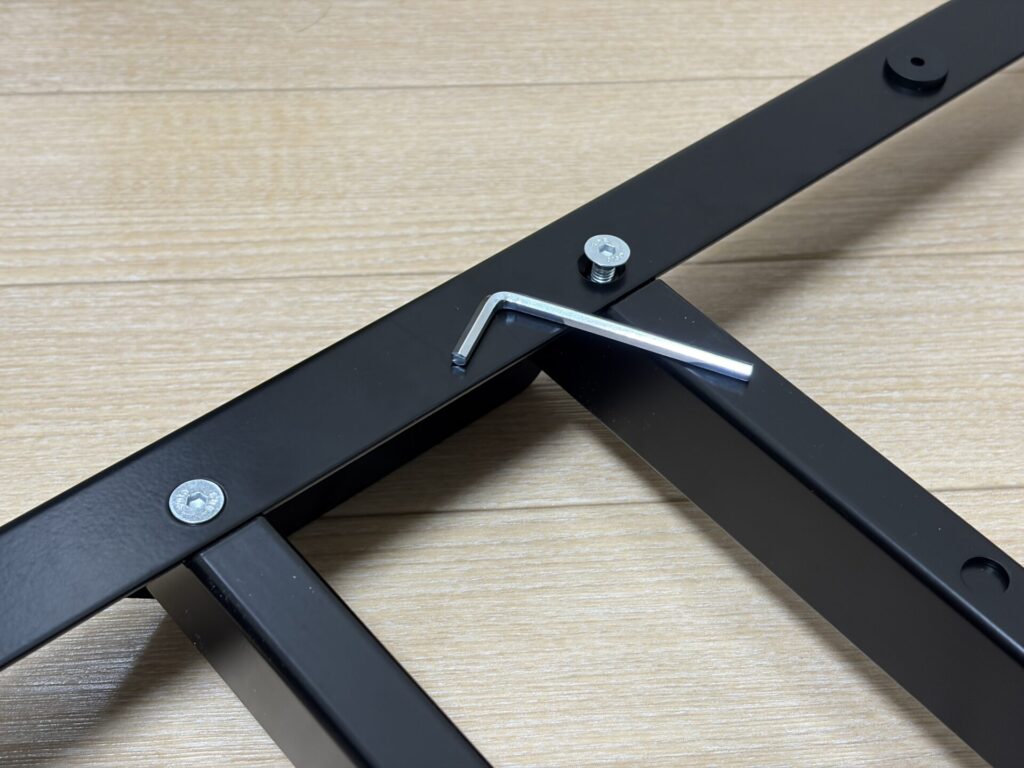
これはネジじゃなくて付属の六角レンチでやる。
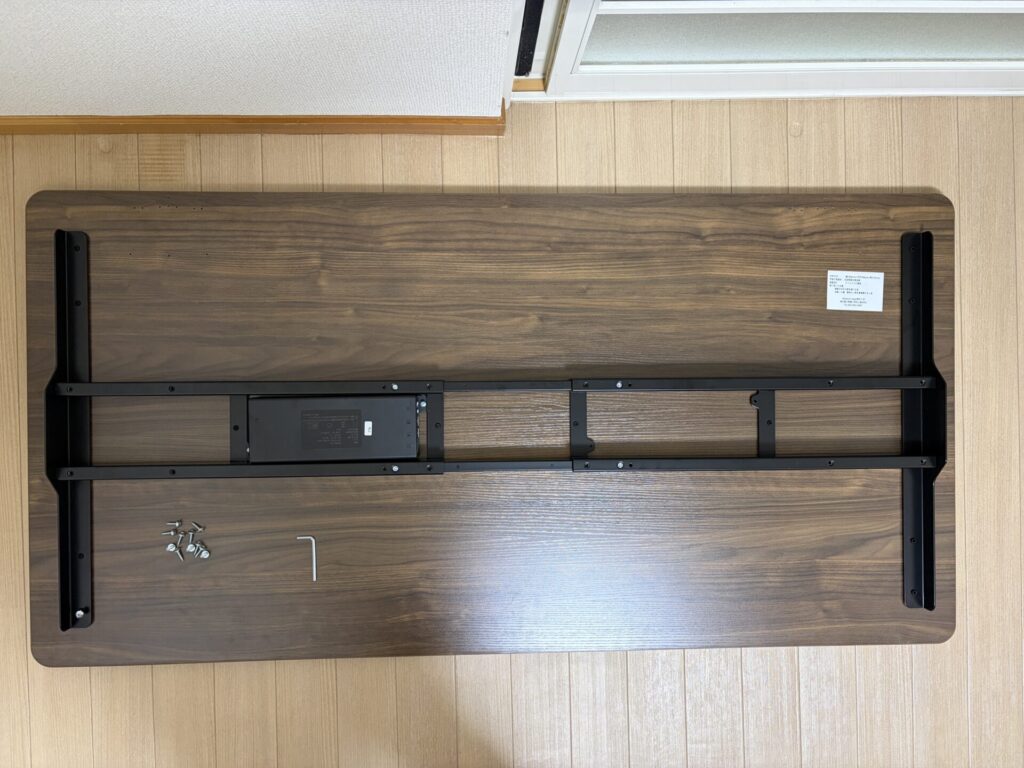
天板にセットする。
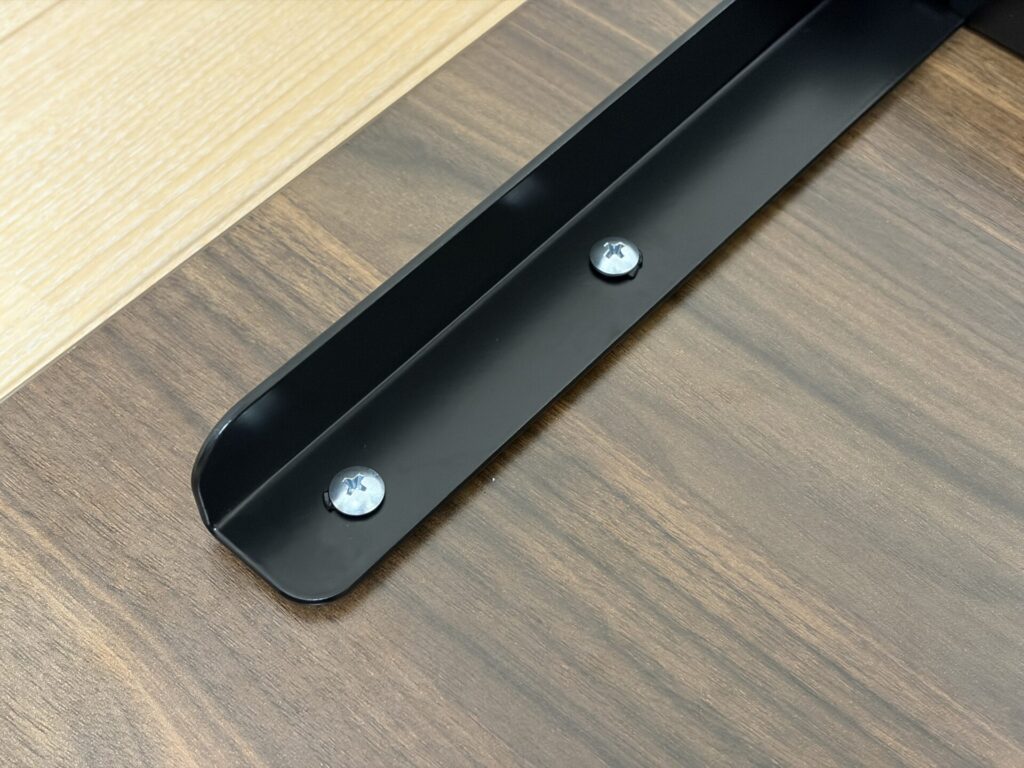
天板には穴が開いているので、それに合わせて付属のネジをねじ込んでいく。コードレス電動ドライバーが便利。

 ポチップ
ポチップ
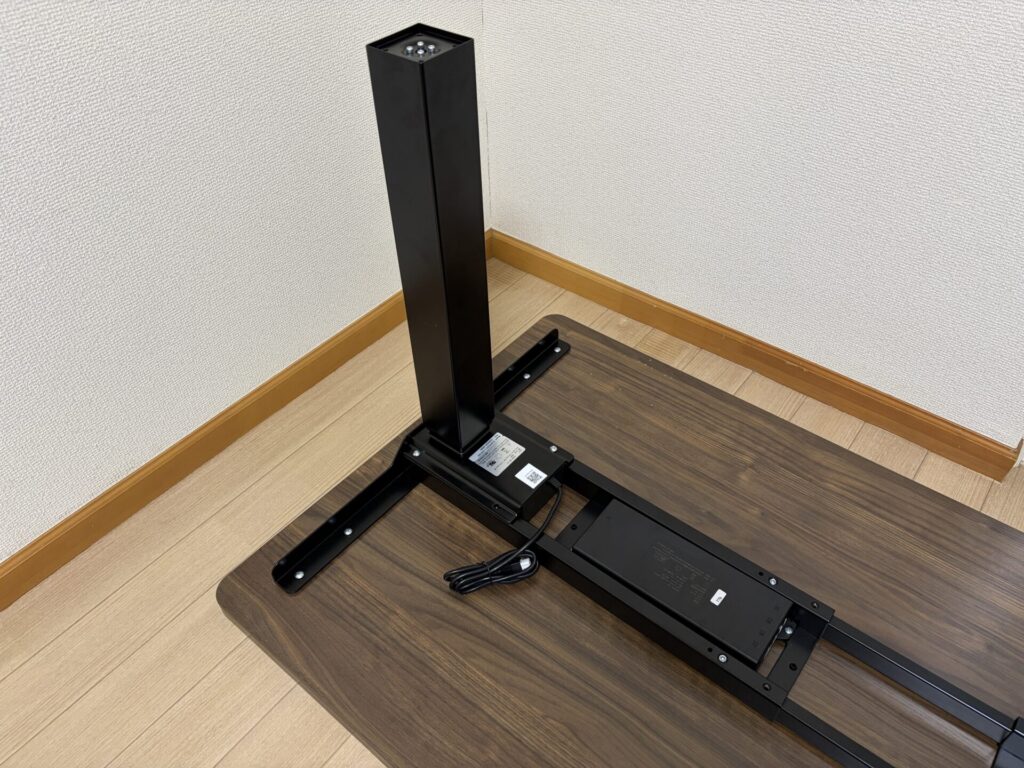
電源と脚を取り付けていく。
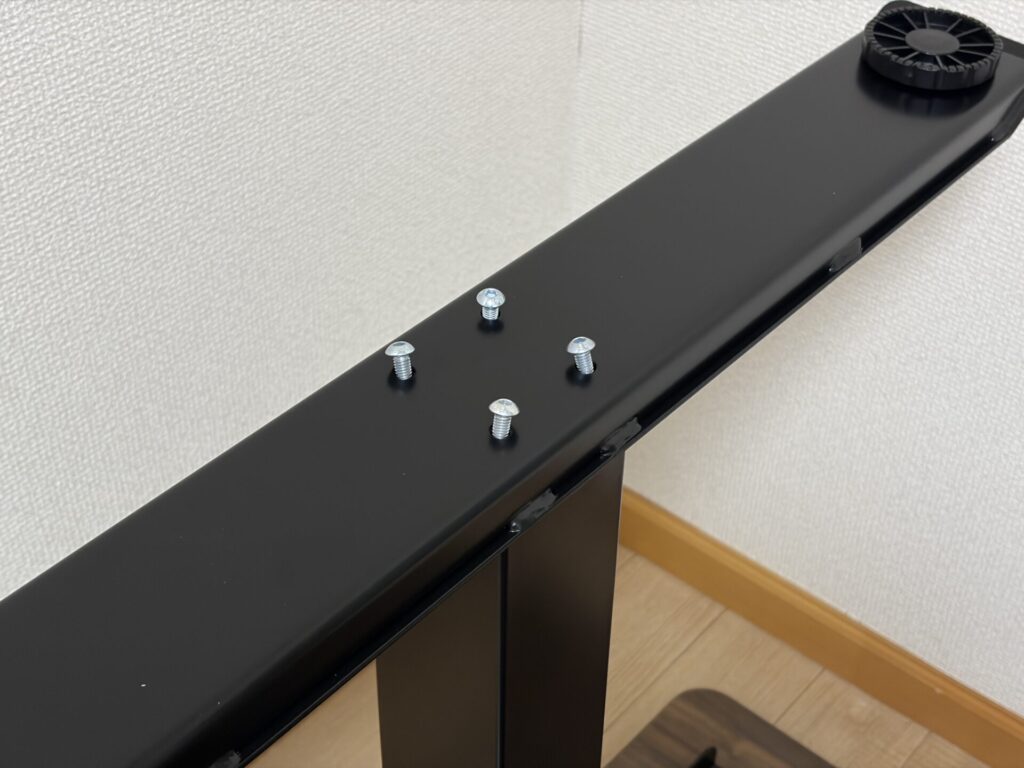
脚の足をつける。
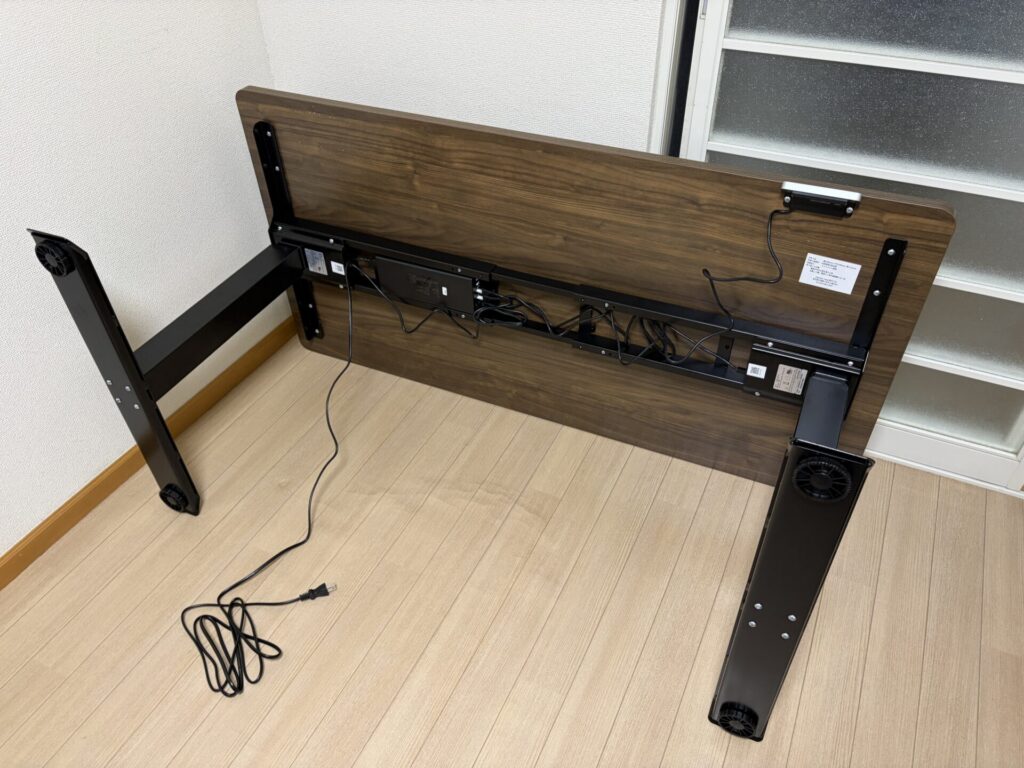
反対側も付けたらほぼ完成。しかしここが最大の難関。なんたってこの机は30kg以上の重量だ。これを起こすのは結構大変。マジで床がどうなるか心配。
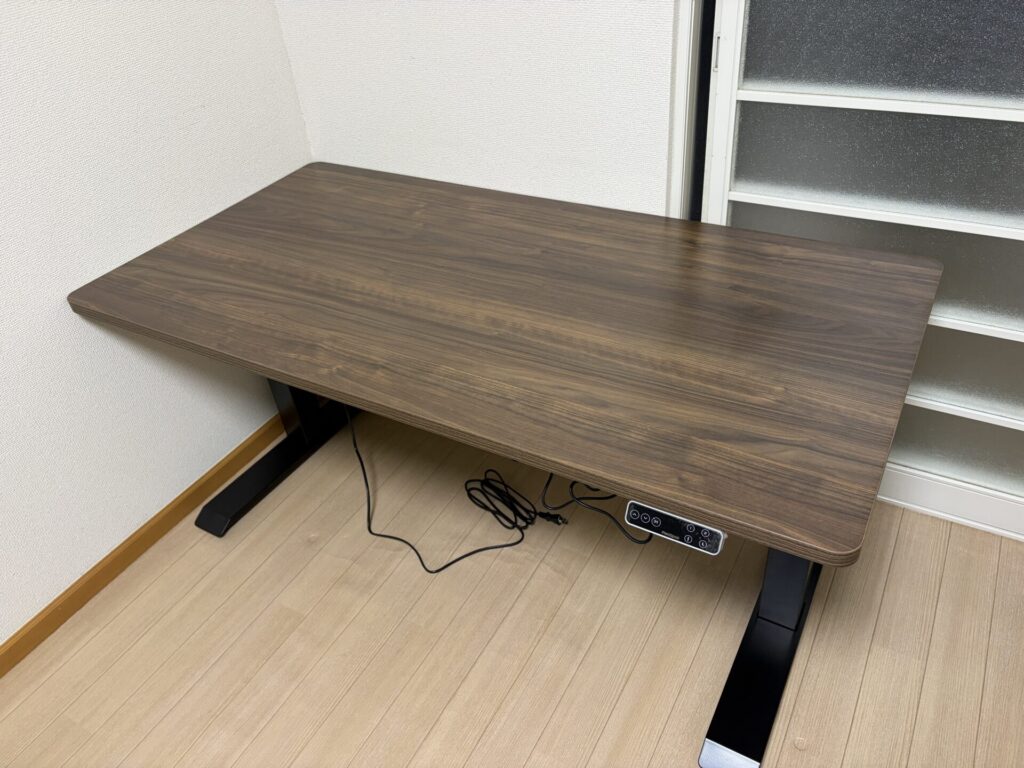
何とか起こして部屋の隅にまで移動。超大変。床は無事。
完成
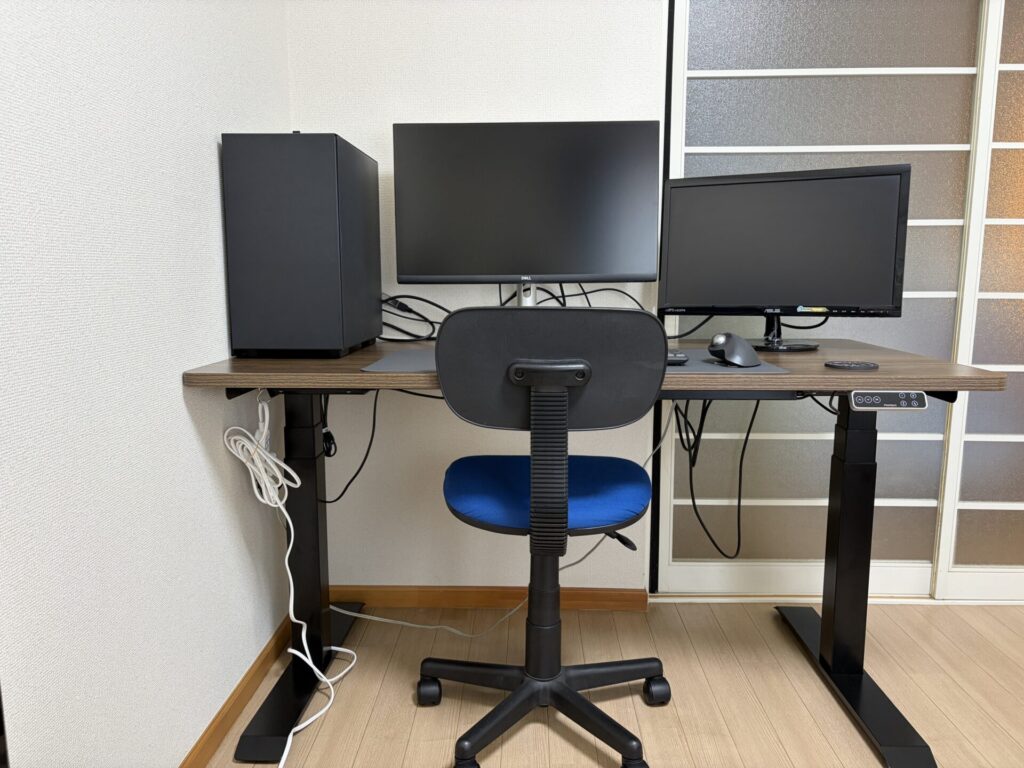
というわけでパソコンとディスプレイを乗っけるとこんな感じ。これが座った状態。
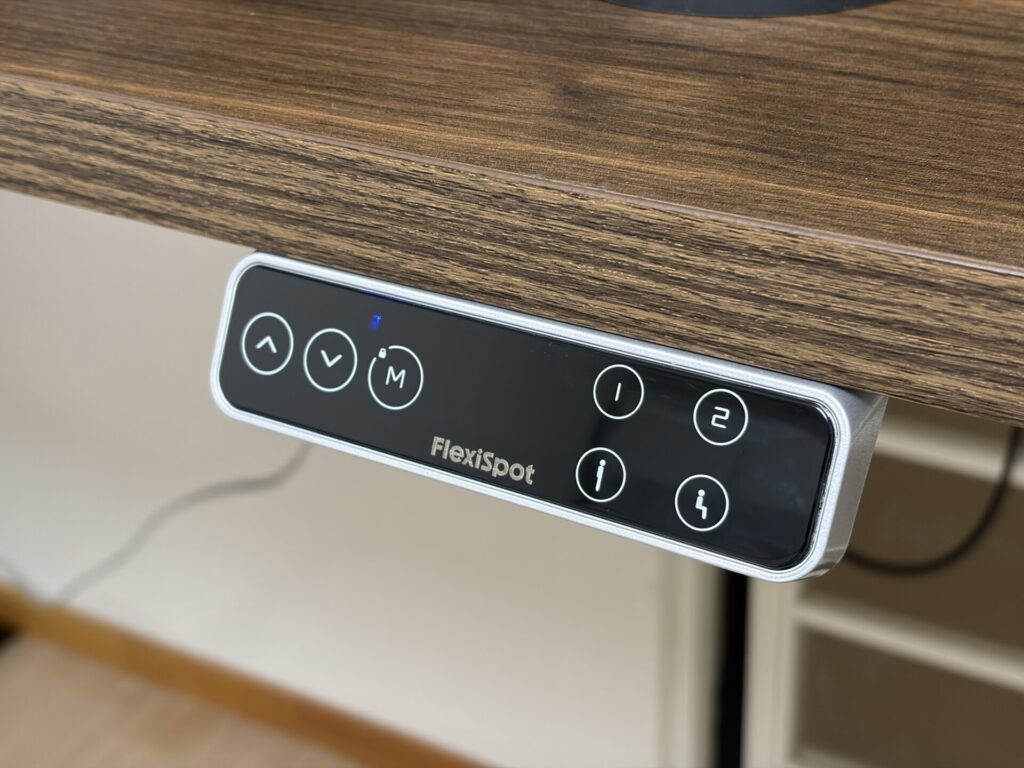
いざ、昇降!うぃーーーーん。
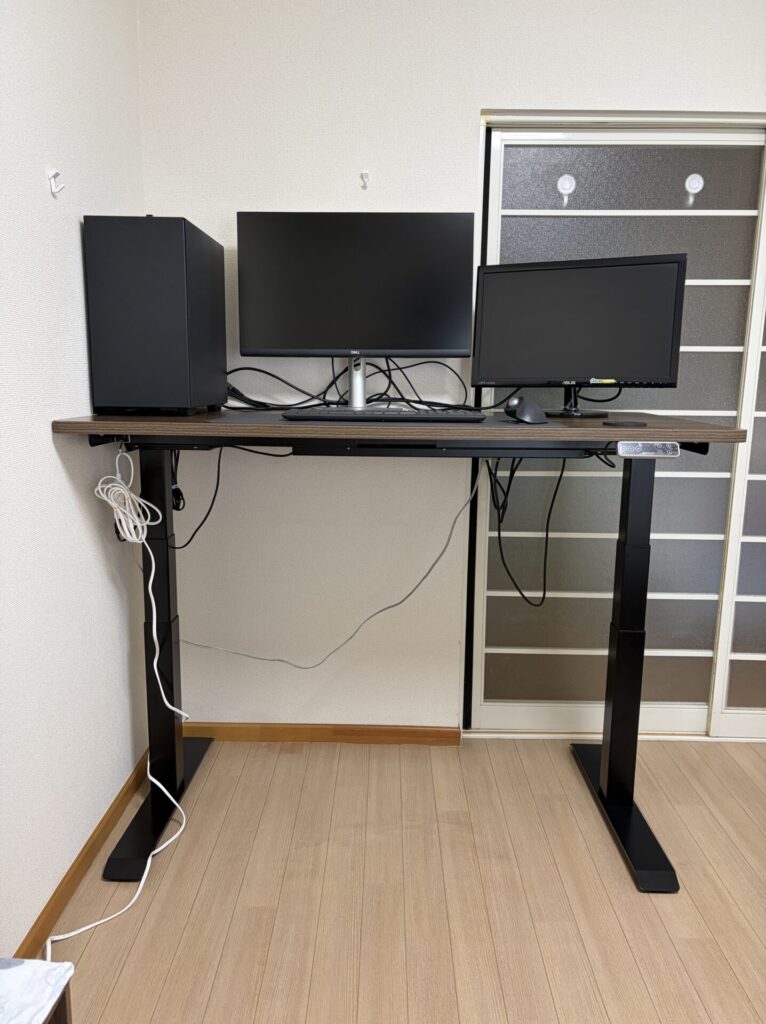
これがスタンディングの状態。凄い高い。そしてびくともしない安定感。マジで頑丈。予想の3倍くらい頑丈。こんな頑丈なのじゃなくてもよかったとちょっと後悔するぐらい頑丈。引っ越しの時マジで憂鬱なくらい頑丈。
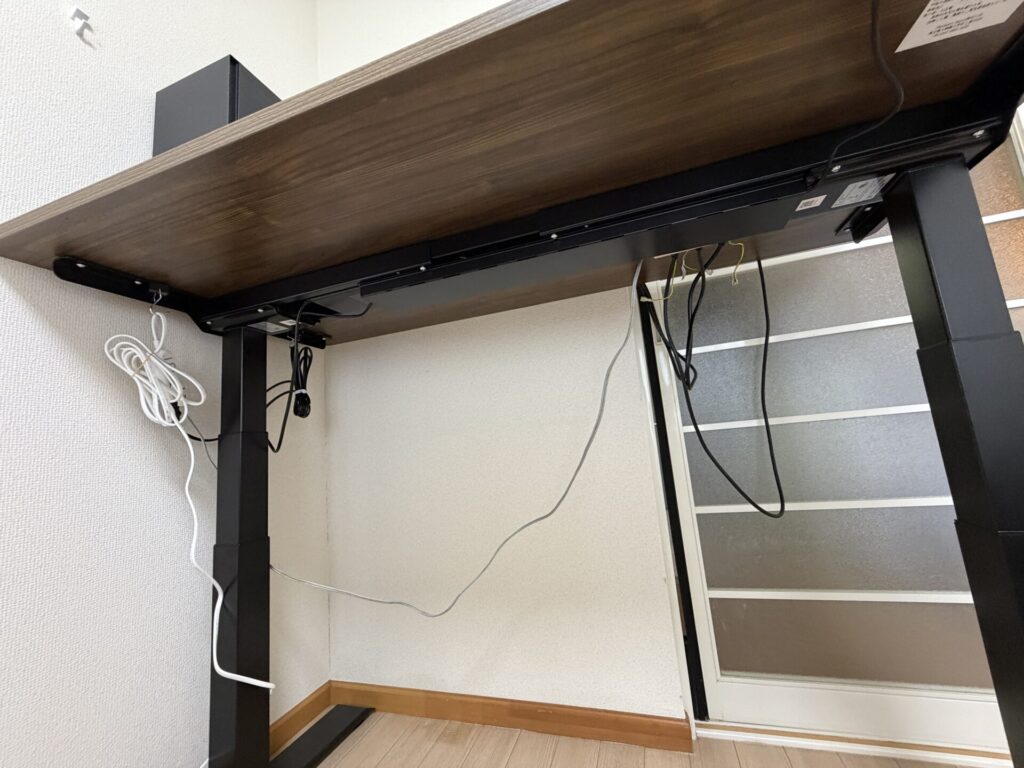
下から見るとこんな感じ。意外と配線させるための「穴」とかがない。どうしよう。
課題とこれからの作業予定
というわけで何とか憧れの昇降デスクの設置まではこぎつけたが、課題は山積している。
動画撮影のためスタンディングにしたい- 同サイズデュアルディスプレイにしたい
- デスクトップPCを隠したい
- 配線を綺麗に収納したい
- 撮影機材を収納できるようにしたい
- 充電ケーブルをいい感じに配線したい
とりあえずスタンディングすることはできるので、動画撮影を立って行えるようになったのは大きな進歩。
一方で他の課題は解決できていない。特にデスクトップパソコンを天板の上に置くのはあまりにも邪魔すぎる。これはどげんかせんといかん。ということで次回のお話はデスクトップパソコンをデスクに吊り下げる作業を行っていく。
 ポチップ
ポチップ
こっちもおすすめ
続きを見る 続きを見る 続きを見る
【チャンネル登録者1000人】YouTubeにこれから挑戦する人たちへ
【速報】楽天三木谷キャンペーンが新規契約で13,000pt還元
【2026年10月版】スマホを安く買う方法と各通信キャリアのお得なキャンペーン