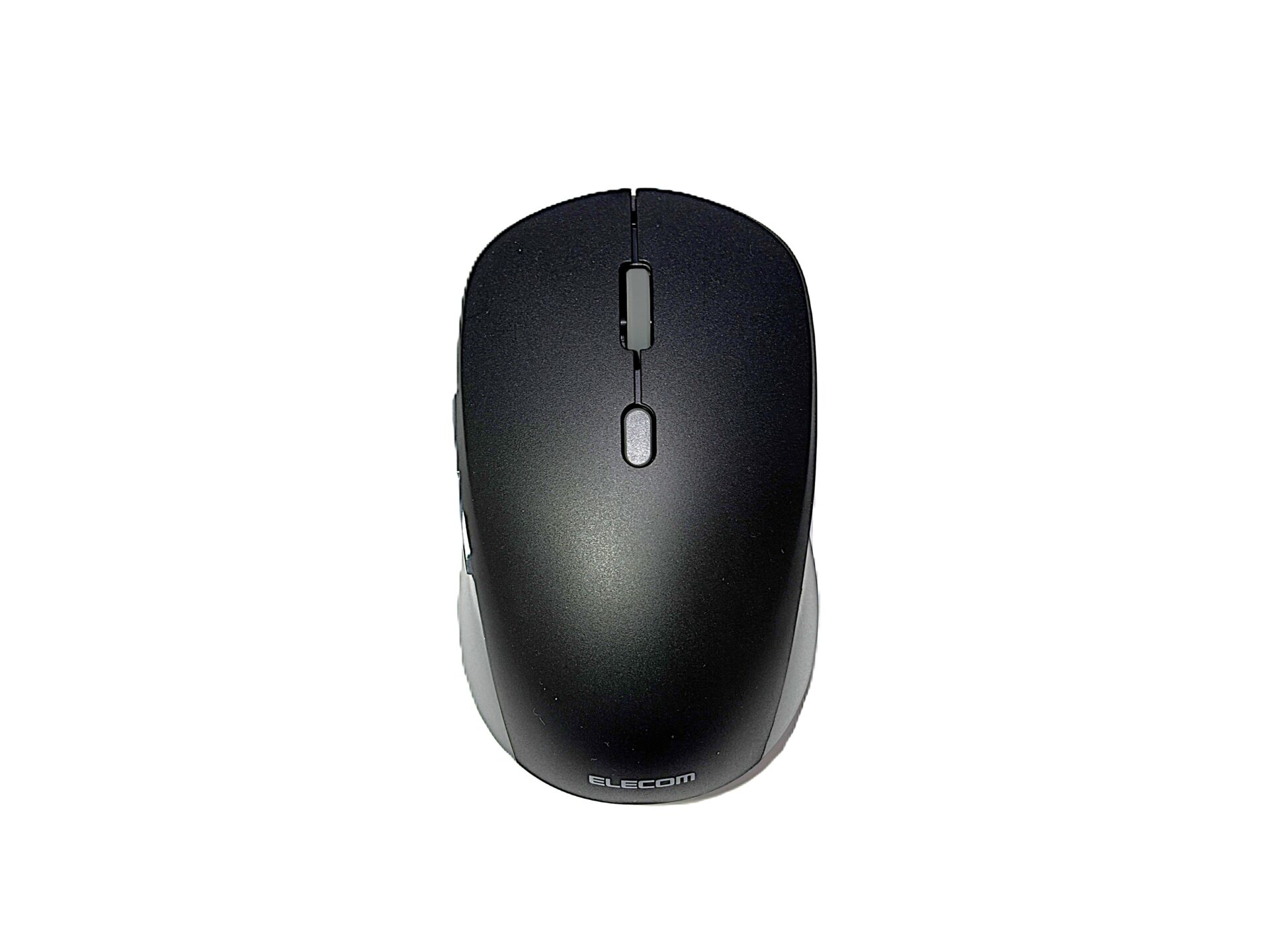
今回はエレコムの6ボタンワイヤレスマウス『OSMOD Six(オスモッドシックス)』のレビューをする。ワイヤレスマウスなんて1,000円ぐらいの激安で十分じゃんと思うかもしれないんだけどちょっと待ってほしい。

確かにありきたりなマウスのようではあるが、2.4GHzの無線接続とBluetooth接続の2Way接続に対応。さらにすべてのボタンが静穏仕様。それでいて価格は3,000円台。セール時は2,000円台で買える。

 ポチップ
ポチップ
今回はこのマウスが1,000円くらいで買える激安ワイヤレスマウスと比べてオススメできるポイントを解説する。
こっちもおすすめ
続きを見る

【iPhone17eレビュー】A19チップ搭載の『皮を被った怪物』は、本当にコスパ最強か?
続きを見る

【Google Pixel 10aレビュー】最高に丁度いいフルフラットスマートフォン
続きを見る

【2026年10月版】スマホを安く買う方法と各通信キャリアのお得なキャンペーン
購入に至った経緯
まず最初に断っておくんだけど、俺がメインで使っているマウスはロジクールのちょっとお高いトラックボールマウス「MX ERGO」だ。
続きを見る
【ロジクールMX ERGOレビュー】トラックボールマウスの高級機の実力【コスパ悪い】
この記事での結論は購入をおすすめしないとしているが、動画編集においてトラックボールマウスは通常のマウスより優秀。

特に俺の場合は動画をひたすらカットしてはつなぎ合わせるという作業を行うんだけど、手首を動かさないで作業できると楽だし作業も早い。このマウスを買って後悔はないし不満もない。

じゃあなんで今回トラックボールじゃなくて、普通っぽいワイヤレスマウスを買ったのか。それは外出先で使うためだ。
マックやファミレスで作業をすることが多い

外出先というのは主にマクドナルドやファミレス。あとは地域の図書館的な施設だ。普段は自宅のデスクでブログを書くことが多いんだけど、俺の性格上、どうしても途中で気が散るとそのままYouTubeの動画を見始めたりしてしまう。これはマジで悪癖。

なので、人の目がある外出先で作業をすることによって短い時間で質の高い作業をしようと心がけている。俺みたいに集中力がないタイプにはオススメ。
MX ERGOは重すぎる
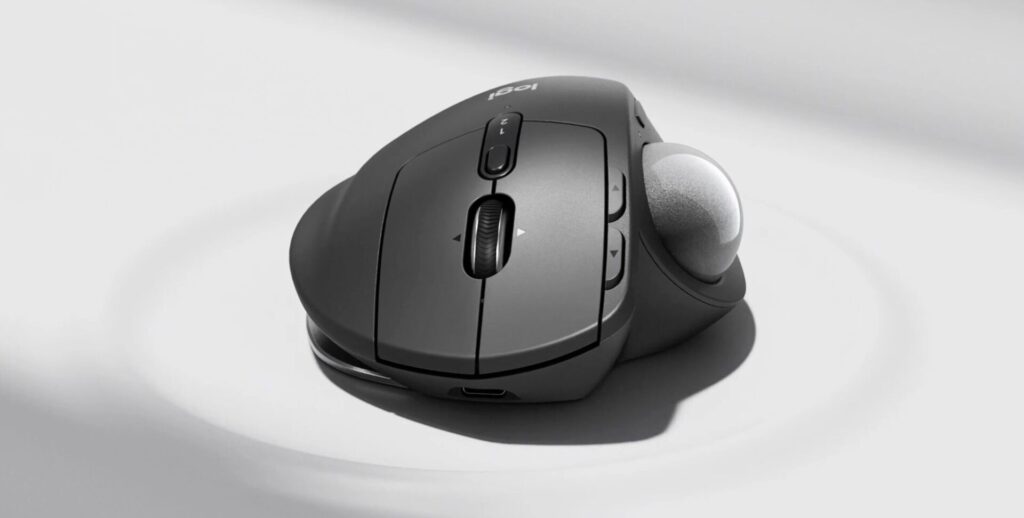
外出先でもMX ERGOを持ち歩いているところではあるんだけど、このマウスは超重い。なにせ鉄板が付いているくらいだ。今調べたらなんと259gもある。
マウスを鞄に入れ忘れる可能性がある
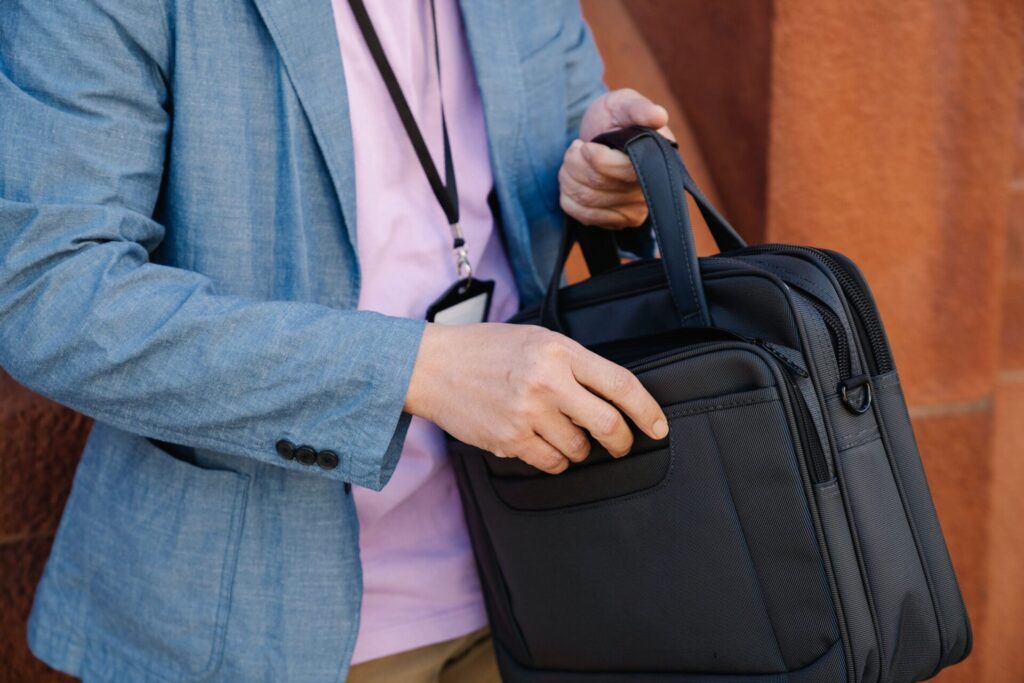
そして重さよりも致命的なのが「鞄に入れ忘れる」ということだ。確かにノートパソコンのタッチパッドで作業ができなくもないが、やっぱりマウスで作業した方が早い。

毎回カバンからマウスを出し入れするのは非効率。ならば専用のマウスを新調しよう。ということで、今回『OSMOD Six(オスモッドシックス)』を購入するに至った。
「エレコム OSMOD Six(オスモッドシックス)」レビュー

というわけでここからが本題。エレコムの「OSMOD Six(オスモッド シックス)」は、シンプルなデザインに高い実用性を詰め込んだ6ボタン仕様の静音ワイヤレスマウス。2種類の無線接続(USBレシーバー / Bluetooth)や、機能を自由に割り当てられる独自のファンクションボタンを搭載している点が大きな特徴。
外観
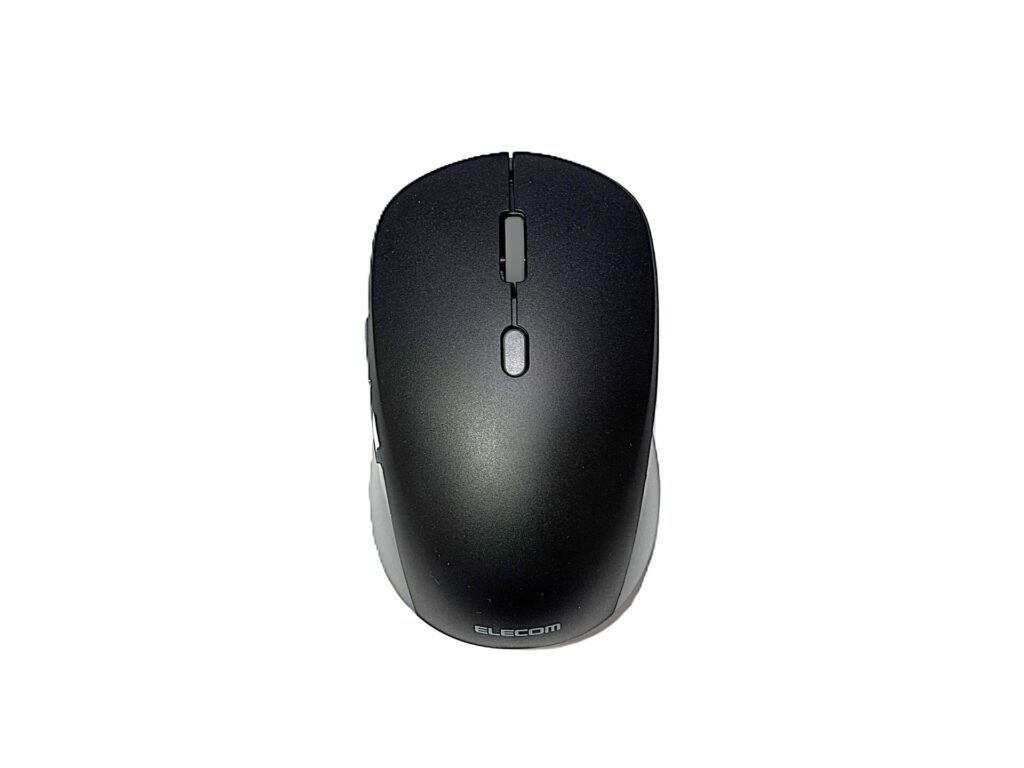
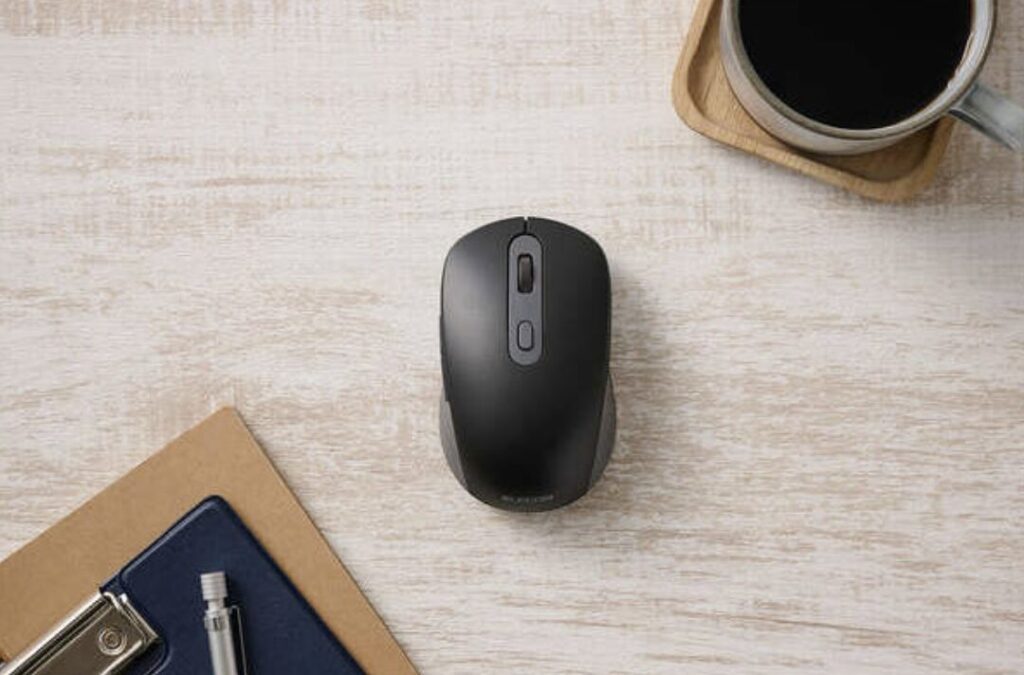
エレコム OSMOD Sixの見た目はいたって普通のワイヤレスマウス。特に特徴はなさそうに見える。
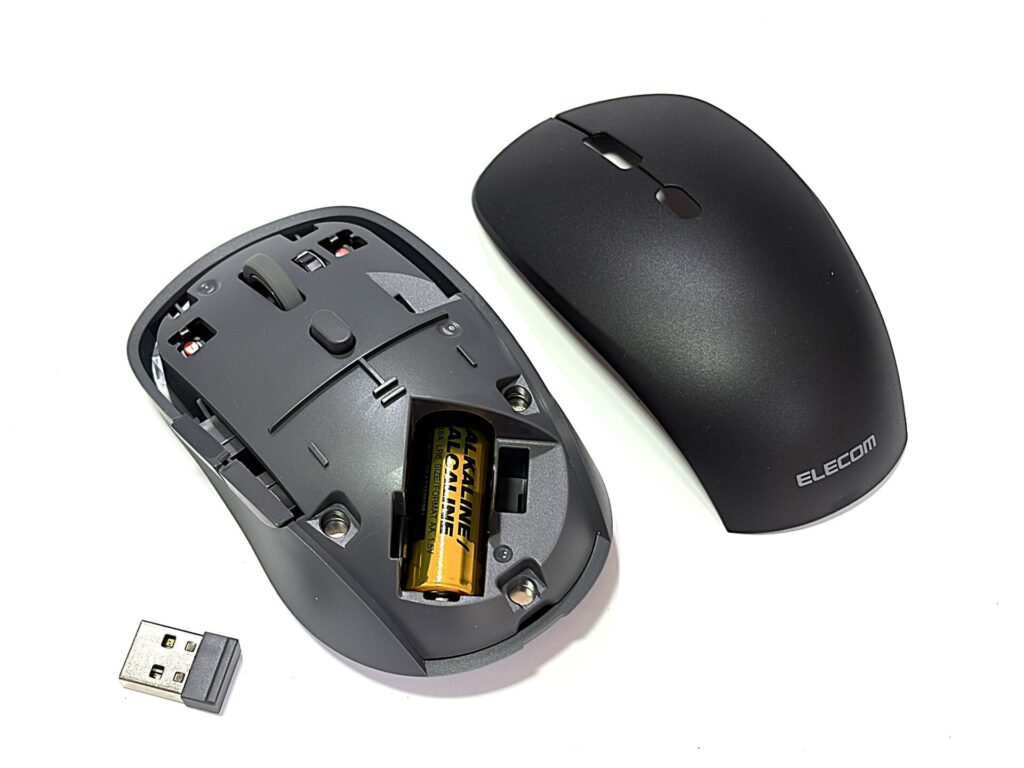
裏側からアクセスするのではなく、マウス全体が蓋のようになっているのがちょっと面白い作り。蓋を開けるとこんな感じ。単3電池は最初から付属している。ちなみにバッテリー内蔵タイプもある。
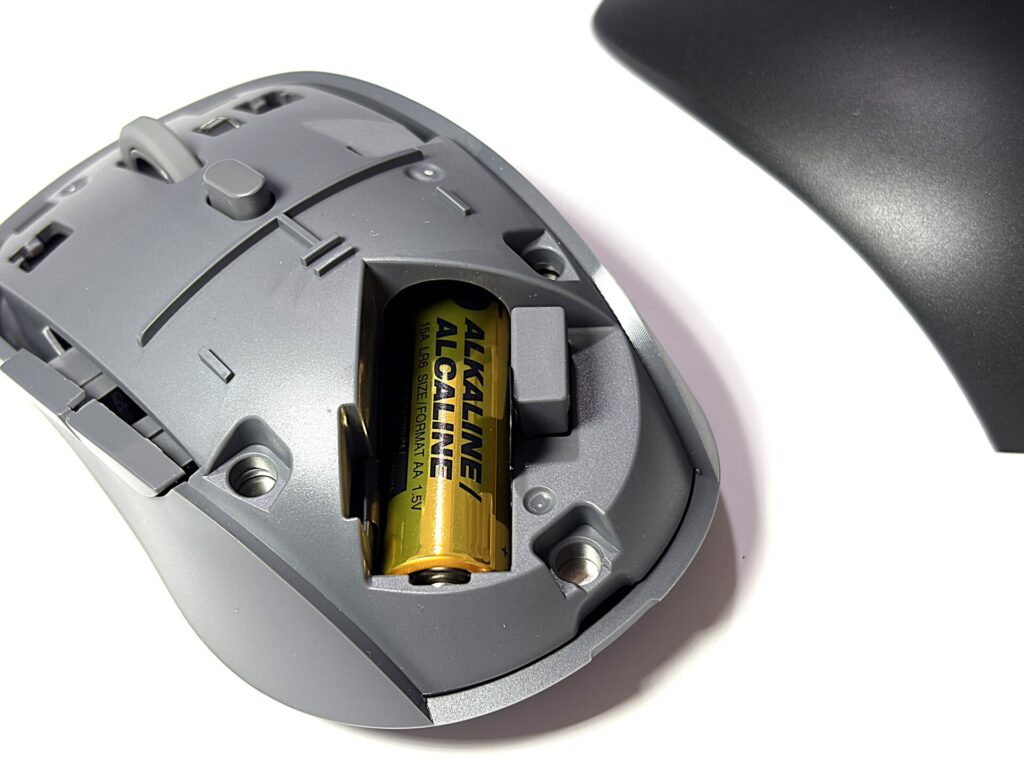
レシーバーもマウスの中に収納できるのは地味に嬉しいポイント。
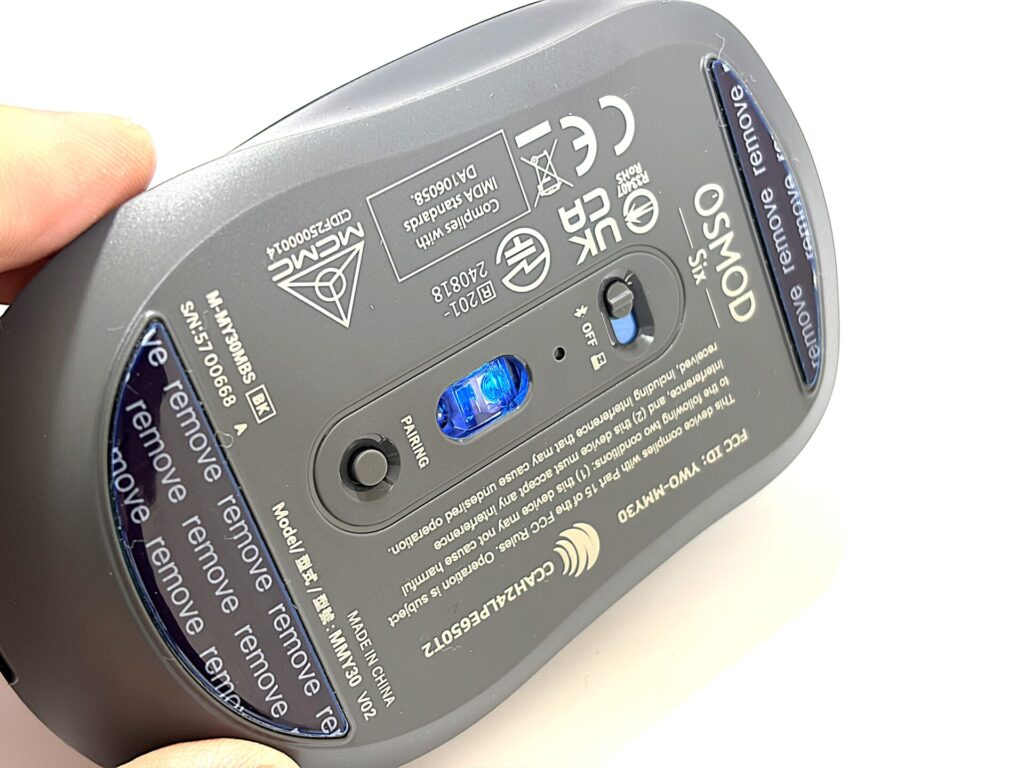
マウスの裏側はこんな感じ。読み取りがブルーLEDなので地味に精度が高い。逆に言うとデコボコしたところでは使いづらい。
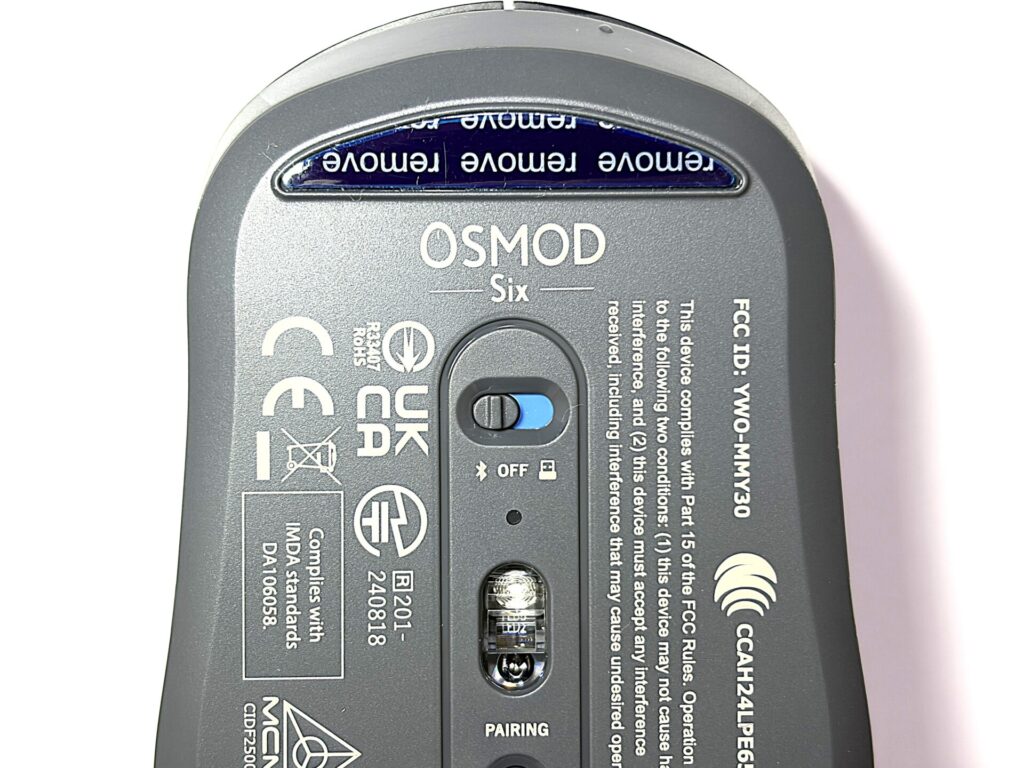
底面にはレシーバー接続とBluetooth接続の切り替えボタン。普段はBluetooth接続で、混線しやすい場合にレシーバーを付けて切り替えることができる。
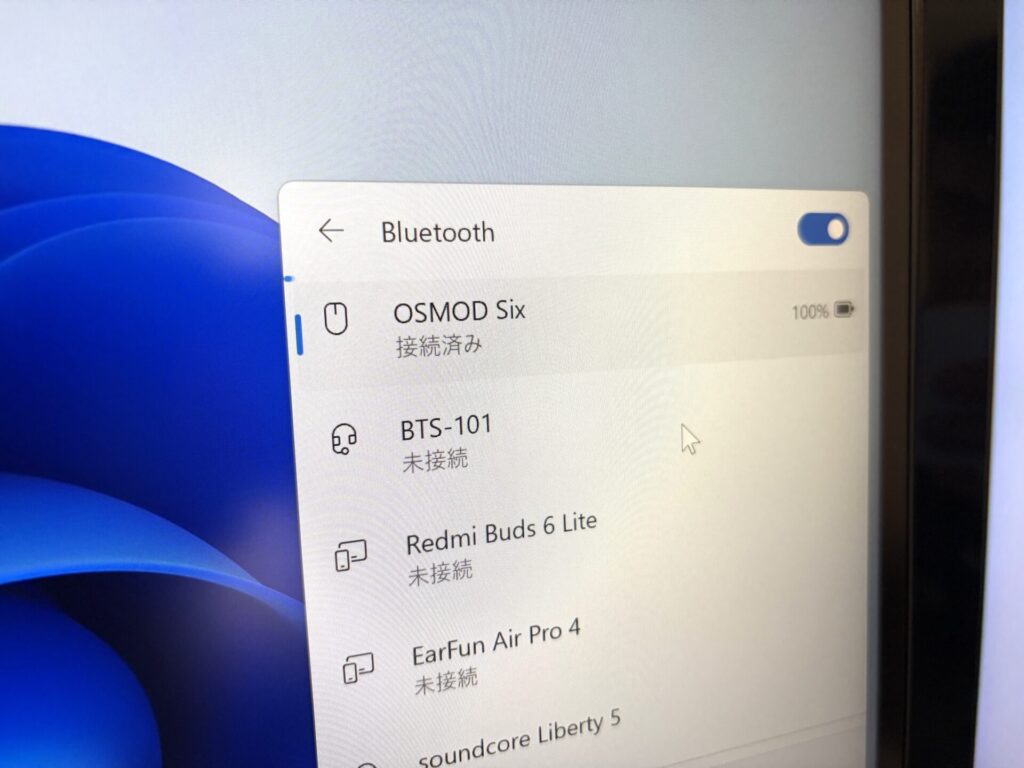
Bluetooth接続は特にペアリングボタンを押さなくても、切り替えスイッチをBluetooth側にしておけば接続先候補に出る。接続は非常に簡単だ。
OSMOD Sixを選んだ決め手
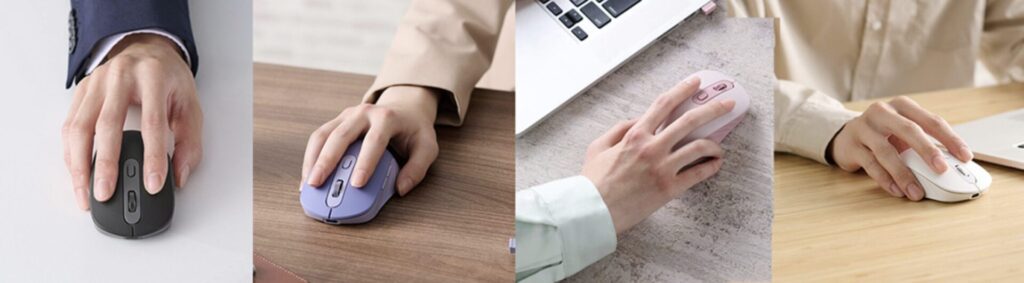
さて、ここからは本機を選んだ理由について説明をしていこう。理由は次のメリットがあるからだ。
- 2.4GHz無線接続可能
- Bluetooth接続可能
- 静穏仕様
- 4ボタン以上
それぞれ解説をしていこう。
接続方式(2.4GHz無線 / Bluetooth接続)
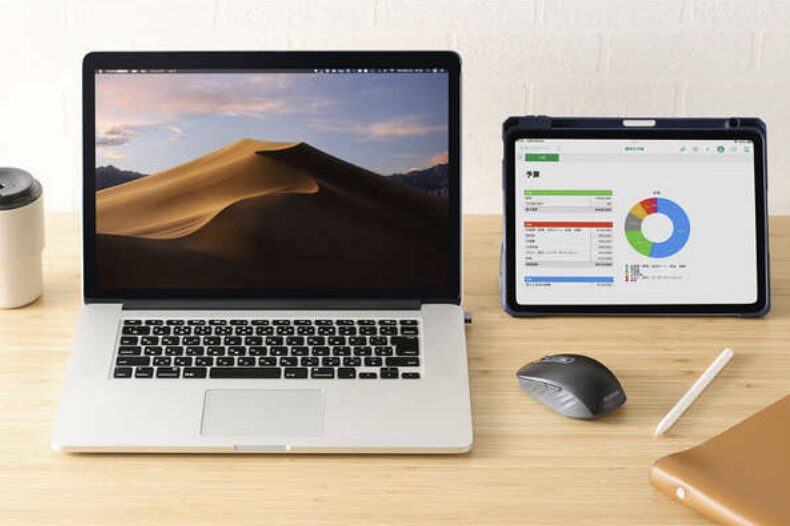
OSMOD Sixの接続方式は、2.4GHzの無線接続とBluetooth接続の2Way。2.4GHz無線接続はいわゆるレシーバーをパソコン側のUSBポートに挿すことで使える接続方式。一方でBluetooth接続はレシーバー不要の接続方式。

接続の安定性はレシーバーがある2.4GHz無線の方が優秀だ。特に動画編集時は結構シビアなカーソルさばきが必要だったりするから、そういうときはレシーバーを付けて作業したい。
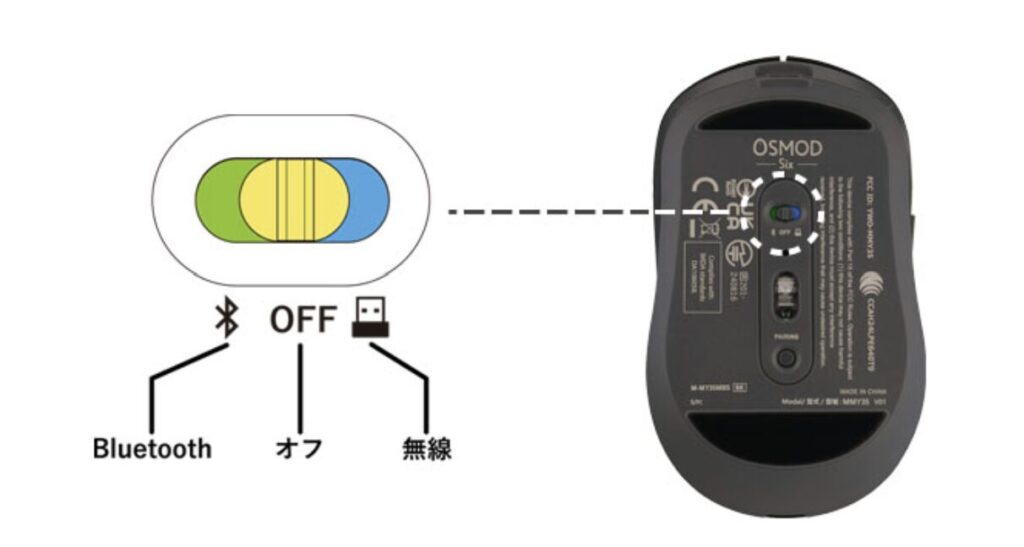
一方でポートを1つ消費するのはネック。デスクトップパソコンであれば問題ないが、ノートパソコンの場合はそうはいかない。ブログ執筆などの細かい作業が不要な際にはBluetoothで接続で使用している。
静穏仕様

外出先で使用する想定なので、静穏仕様であることは必須条件。マウスの音は意外と気になる。
4ボタン以上
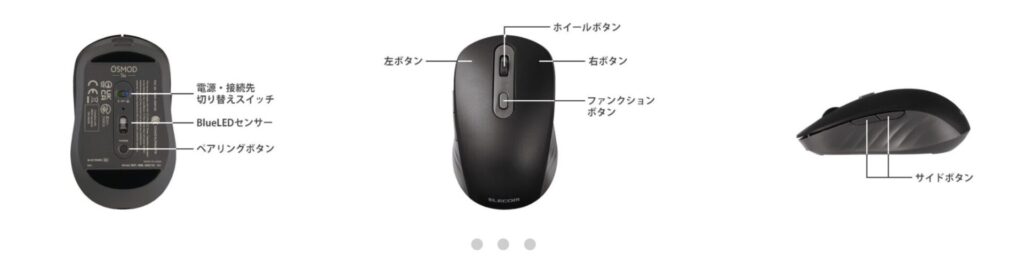
ゆるい条件ではあるが、右クリック、左クリック、進む、戻る、の4ボタン以上が必須条件。

慣れている人は多ボタンマウスを駆使してショートカットを割り当てる人が多いが、俺はマウスじゃなくてキーボードをたたいてショートカットを呼び出す癖がついてしまっているので、あんまりボタン数は必要としていない。でもマウスでできるようになったらもっと効率化できるのかなとも思ったりする。
実際に使ってみた感想
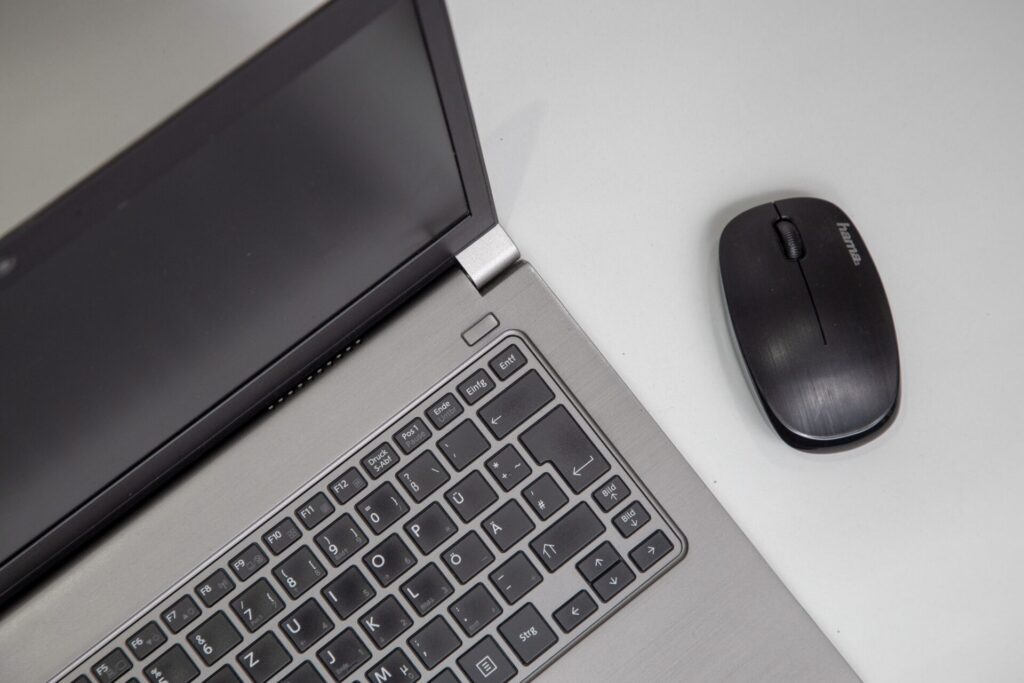
最後に実際に使ってみた感想だが、当たり前の話ではあるが1,000円台で買える激安ワイヤレスマイクとはで出来がまったく違う。本体の質感は結構高いし、クリックはかなり静か。レシーバー接続は勿論、Bluetooth接続の安定性は高い。
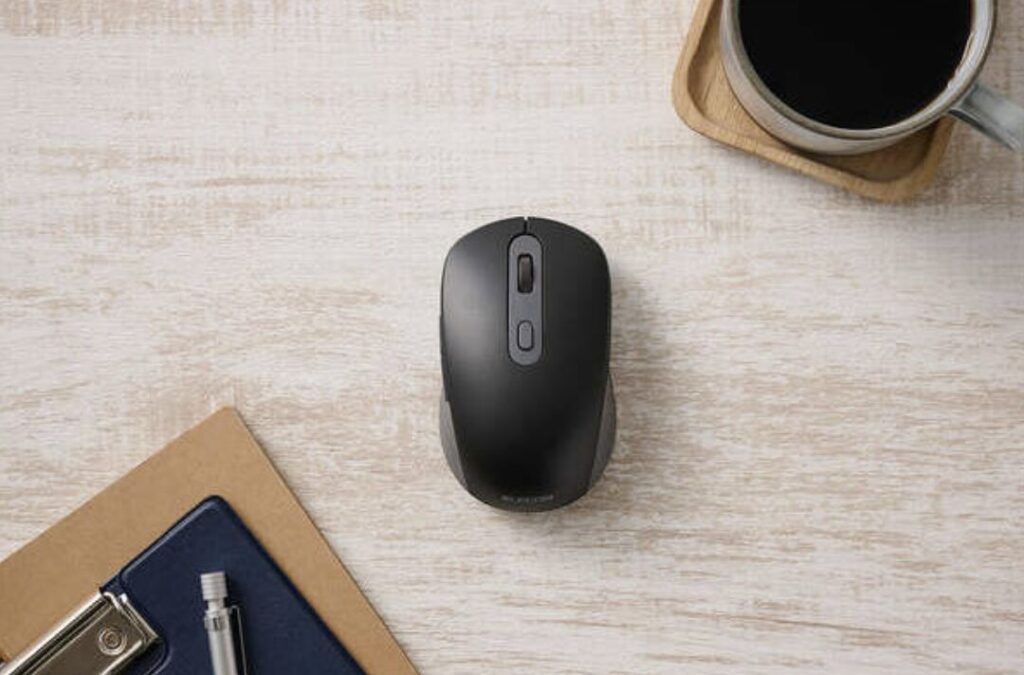
確かに「マウスカーソルを動かすだけの用途」ではあるが、俺個人の使用用途にあった期待通りのマウスだった。マウスは毎日のように使うものだから、ここはちょっとお金をかけて良いものを入れてもいいんじゃないかと思う。
ポチップ
こっちもおすすめ
続きを見る
【iPhone17eレビュー】A19チップ搭載の『皮を被った怪物』は、本当にコスパ最強か?